
Liiketoiminta-asiakkaan tili
Vastauksia usein kysyttyihin kysymyksiin koskien Oma Nova Post -tiliä liiketoiminta-asiakkaille
Valitse kiinnostava kysymys ja napsauta jolloin näet tarkat selitykset
Oma Nova Postiin rekisteröityminen ja sisäänkirjautuminen liiketoiminta-asiakkaille
- Pakettien lähetysmahdollisuuden hankkiminen yrityksen puolesta Oma Nova Post -tililtä
Jotta voit luoda paketteja yrityksesi puolesta ja seurata ja hallita yrityksen paketteja henkilökohtaisen Oma Nova Post -tilin kautta, sinun täytyy allekirjoittaa sopimus Nova Postin kanssa ja nimetä valtuutettu edustaja.
- 1Allekirjoita sopimus Nova Postin kanssa. Tee se ottamalla yhteyttä myyntiosastoon:
- 2Anna yrityksen valtuutetun edustajan, joka on vastuussa lähetysten luomisesta sopimuksessa, tiedot.
- Etu- ja sukunimi
- Puhelinnumero
- Sähköpostiosoite
Lue lisää sopimuksen tekemisestä Nova Postin kanssa täältä
- 3Tiedota Nova Postin päällikköä, että sinun täytyy liittää oikeushenkilön profiili valitun vastaavan tiliin. Yrityksen tiedot ladataan automaattisesti vastaavaan tiliin Oma Nova Postissa.
Jos tilin alle määritetylle puhelinnumerolle ei ole luotu tiliä, sinun täytyy ensin rekisteröidä Oma Nova Post ja sitten ottaa yhteyttä päällikköön ja pyytää yhdistämistä.
- Nova Postiin rekisteröityminenn
Pyyhkäise läpi, niin näet valokuvallisen ohjeen
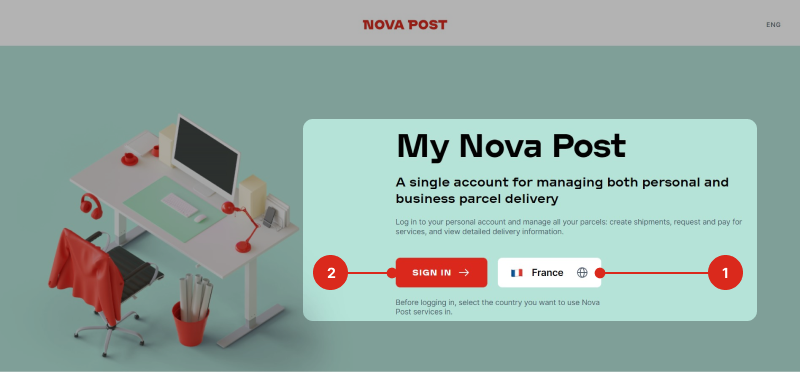
Mene osoitteeseen my.novapost.com rekisteröitymissivulle, valitse valtuutusmaa ja napsauta kohtaa Rekisteröidy.
Voit myös käyttää henkilökohtaisen tilin aloitussivua minkä tahansa novapost.com-sivun oikeassa yläkulmassa.
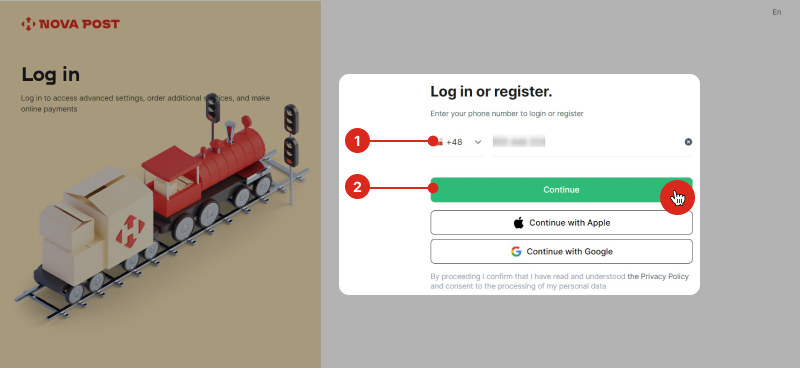
Määritä valtuutetun edustajan puhelunnumero luetteloiduista numeroista ja napsauta Jatka.
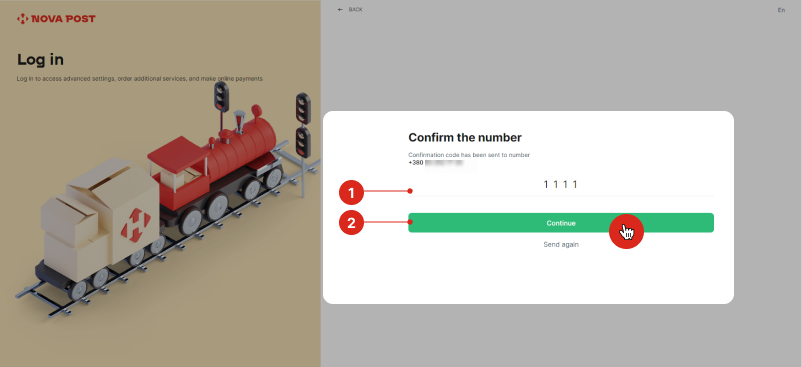
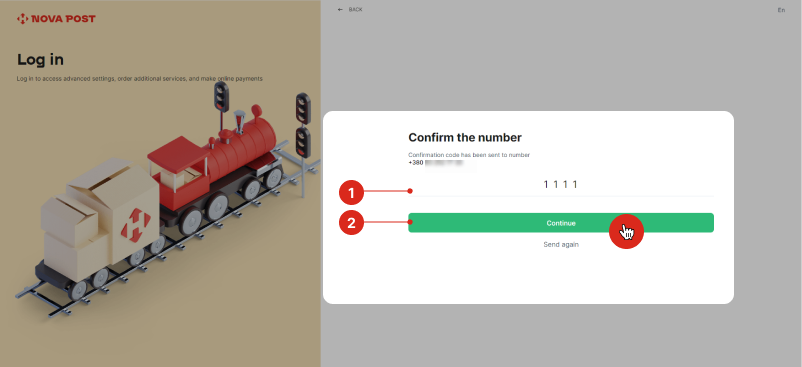
Anna puhelimeen lähetetty kertakäyttöinen salasana.
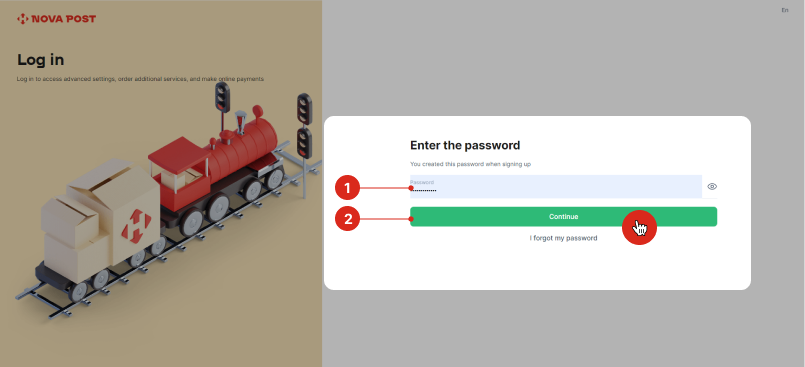
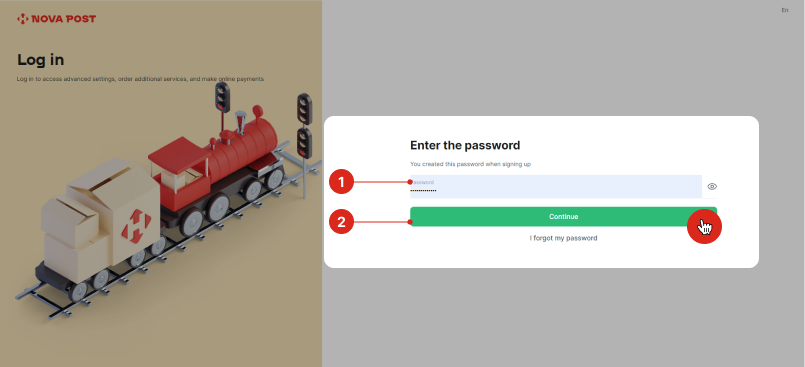
Aseta kirjautumissalasana ja napsauta Jatka.
Henkilökohtainen Oma Nova Post -tili on nyt luotu. - Oma Nova Post -tilille kirjautuminen
Seuraa suoraa linkkiä my.novapost.com-kotisivulle tai noudata ohjeita:
Pyyhkäise läpi, niin näet valokuvallisen ohjeen
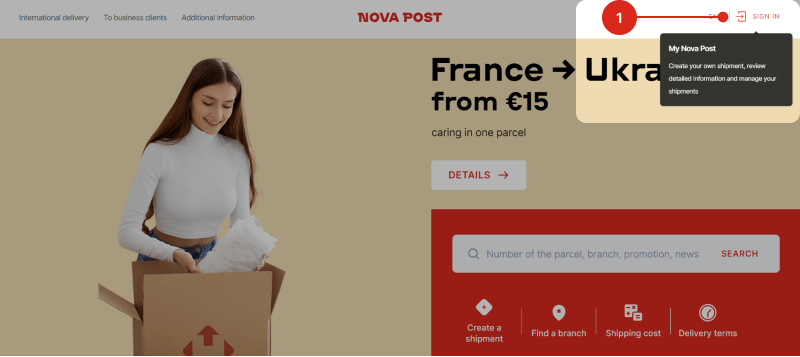
Napsauta minkä tahansa novapost.com-sivun oikeassa yläkulmassa kohtaa Kirjaudu sisään.
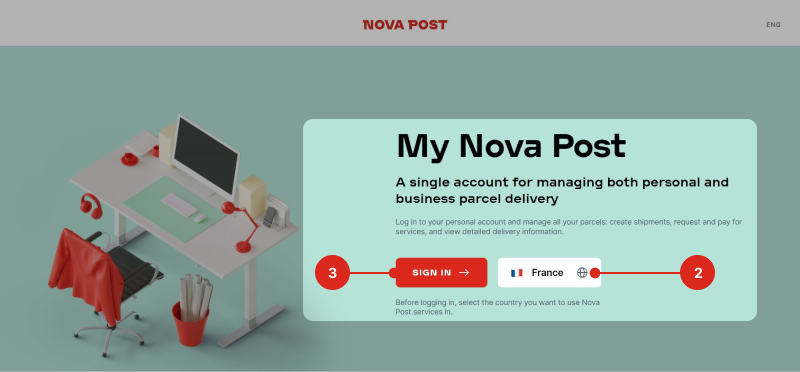
Mene henkilökohtaisen tilin aloitussivulle, valitse maa, jossa vastaanotat ja lähetät tilauksia oikeushenkilön edustajana ja napsauta Kirjaudu sisään -painiketta.
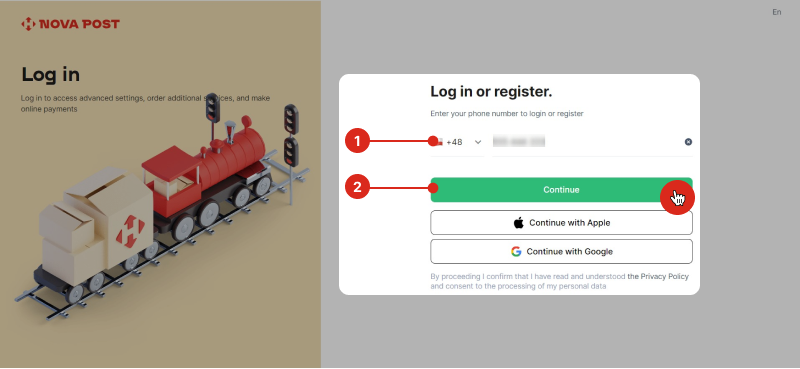
Määritä valtuutetun edustajan puhelunnumero sopimuksen luetelluista puhelinnumeroista ja napsauta Jatka.
Anna puhelimeen lähetetty kertakäyttöinen salasana.
Anna valtuutussalasana, jos olet jo rekisteröitynyt tällä numerolla Oma Nova Postiin Jos kirjaudut ensimmäisteä kertaa käyttämällä tätä numeroa, aseta kirjautumissalasana. Napsauta sitten Jatka-painiketta.
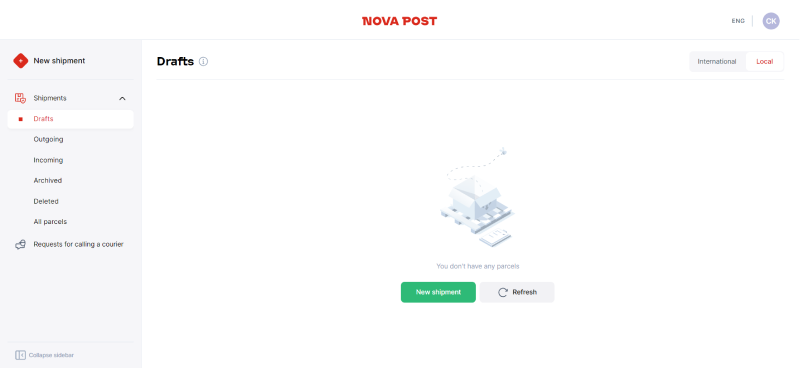
Olet nyt kirjautunut henkilökohtaiselle tilillesi. - Henkilökohtaisen tilin vaihtaminen yritystiliksin
Oma Nova Postissa ei tarvita lisävaihtoja henkilökohtaisen tilin käyttämiseen liiketoiminta-asiakkaana.
Yrityksen lähetystietoihin pääsyä ja organisaation puolesta pakettien lähettämistä ja vastaanottoa varten Oma Nova Post -tilin tiedot täytyy määrittää sopimuksessa Nova Postin kanssa edustajan tietoina.
Kun tili on yhdistetty yritystiliin, voit valita joko itsesi tai yrityksesi lähettäjäksi ja päästä organisaation lähetyksiin.
Henkilökohtainen Oma Nova Post -tili on yhden ikkunan käyttäjätila Nova Postin asiakkaille. Voit lähettää samalla tilillä paketteja omana itsenäsi ja oikeushenkilön valtuutettuna edustajana.
Löydä hyödyllistä tietoa Oma Nova Postin kanssa toimimisesta:
- Miten tarkastetaan, onko yrityksen profiili yhdistetty yrityksen edustajan profiiliinn
Voit katsella yrityksen lähetyksiä sekä luoda ja lähettää paketteja organisaation puolesta vain valitun valtuutetun edustajan profiliilla, jonka tiedot on määritetty Nova Postin kanssa tehdyssä sopimuksessa. Kun sopimus on allekirjoitettu, päällikön täytyy yhdistää valtuutetun edustajan profiili yrityksen profiiliin. Tarkasta, onko profiileja yhdistetty tiliisi noudattamalla ohjeita:
Pyyhkäise läpi, niin näet valokuvallisen ohjeen
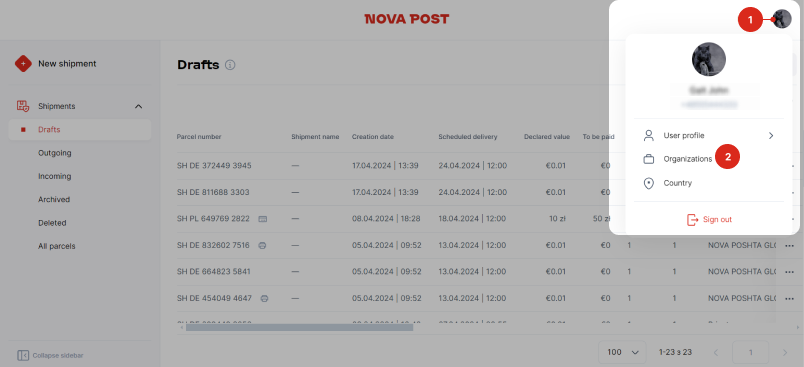
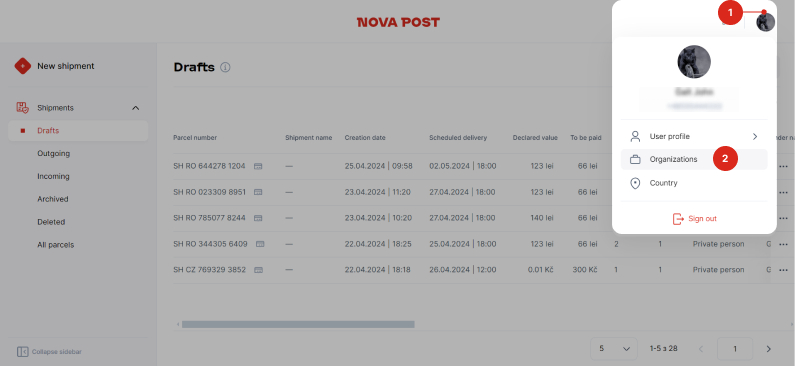
Napsauta tilikuvaketta oikeassa kulmassa ja mene kohtaan Organisaatiot.
Välilehti näyttää yhdistetyt organisaatiot valtuutuksen yhteydessä annetuilla puhelinnumeroilla.Hyödyllistä tietoa, jolla pääsee alkuun Oma Nova Postin kanssa:
- Mitä teen, jos yrityksen tiliä ei näytetä Organisaatiot-osiossa
Jotta voit nähdä yrityksen lähetykset tililläsi, kirjautumiseen käytetty puhelinnumero täytyy luetella sopimuksessa yrityksen valtuutetun edustajan tietona.
- 1Varmista, että kirjaudut henkilökohtaiselle tilillesi sopimuksessa määritetyllä puhelinnumerolla.
Ota tarvittaessa yhteyttä päällikköön asian selvittämistä tai tietojen muuttamista varten. - 2Lähetä yritystilin liittämispyyntö päällikölle. Päällikkö yhdistää oikeushenkilön tilin valitun edustajan tiliin. Yhdistämisen jälkeen yrityksen tiedot ladataan automaattisesti edustajan tilille Oma Nova Postissa.
Lähetyksen käsittely
- Pakettien lähettäminen Oma Nova Postillan
- 1Luo sähköinen rahtikirja yrityksen lähetyksille Oma Nova Postissa.
Sähköinen rahtikirja tarkoittaa verkkoasiakirjaa yksilöllisellä numerolla, joka sisältää kaikki tarvittavat tiedot lähettäjästä, vastaanottajasta ja itse paketista. Sähköinen rahtikirjanumero on paketin tunnus kaikissa Nova Post -järjestelmissä.Lue lisää sähköisen rahtikirjan luomisesta Oma Nova Postissa
- 2Valmisetele paketit lähetykseen.
Kun lähetät osoitteesta tai pakettilokerosta, varmista, että pakkaat paketin pakkausstandardien mukaisesti.
- 3Lähetä paketit valitulla tavalla käyttämällä sähköisen rahtikirjan numeroa: sivutoimipisteestä, osoitteesta tai pakettilokerosta.
- 4
- 5Saat laskutusjakson lopussa laskun annetuista toimituspalveluista sopimuksessa määritettyyn sähköpostiosoitteeseen.
Löydä hyödyllistä tietoa Oma Nova Postin kanssa toimimisesta:
- Sähköisen rahtikirjan luominen Oma Nova Postissa organisaation puolestan
Pyyhkäise läpi, niin näet valokuvallisen ohjeen
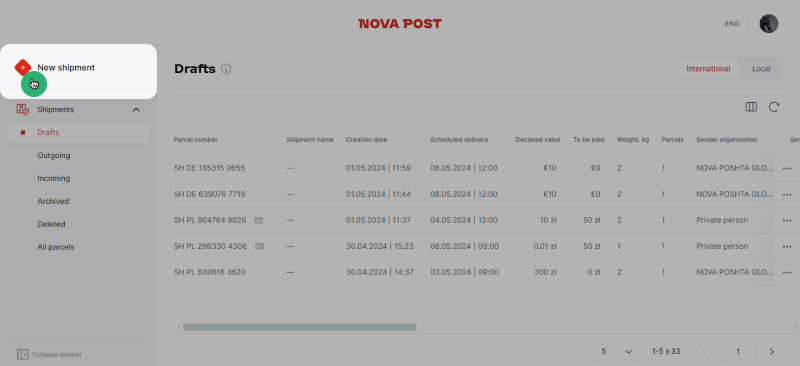
- 1Napsauta Uusi lähetys -painiketta tilillä ja täytä paketin tiedot:
Uusi lähetys -painike on aina vasemmassa yläkulmassa.
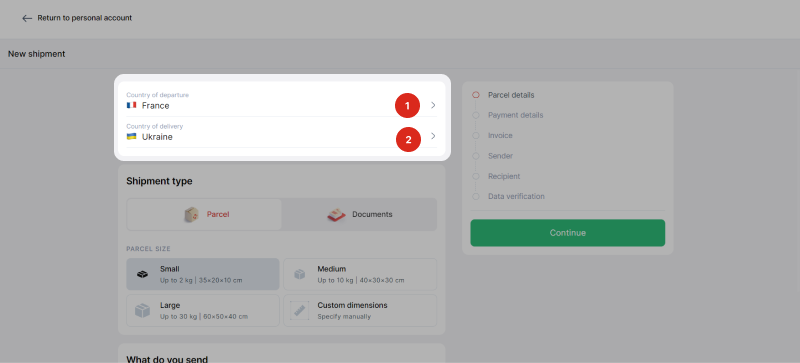
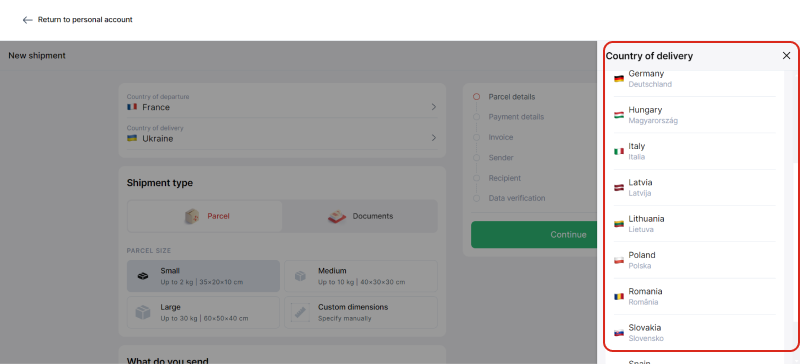
Määritä toimitus- ja lähetysmaa.
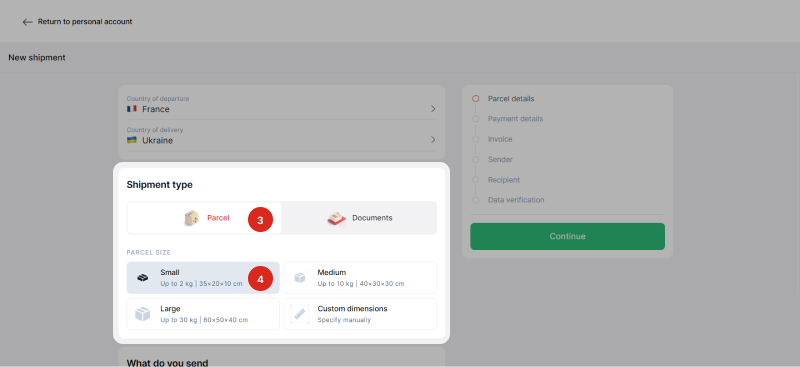
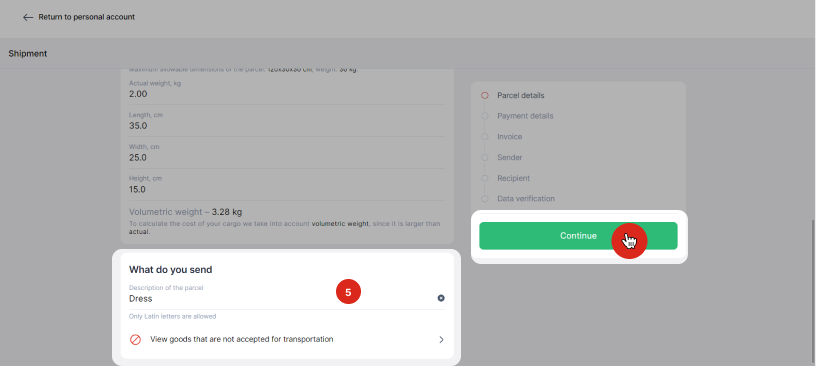
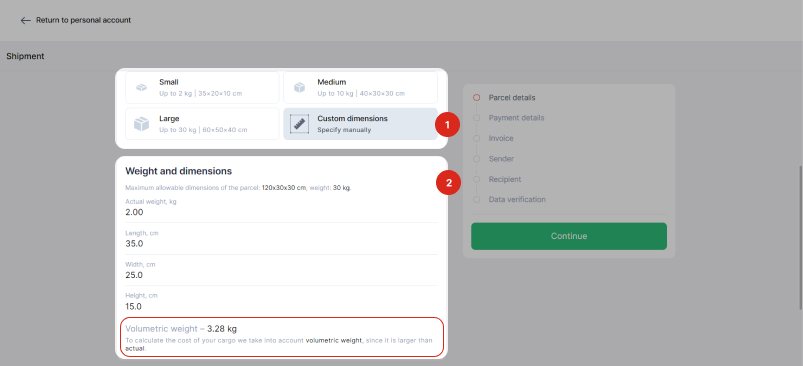
Määritä lähetyksen tyyppi ja paketin koko tai anna paketin mitat käsin. Paketin tyyppi määritetään automaattisesti.
Lue lisää pakettien painon ja tyypin laskemisesta.
Lisää kuvaus pakettiin millä tahansa kielellä, mutta vain latinalaisilla merkeillä ja napsauta Jatka.
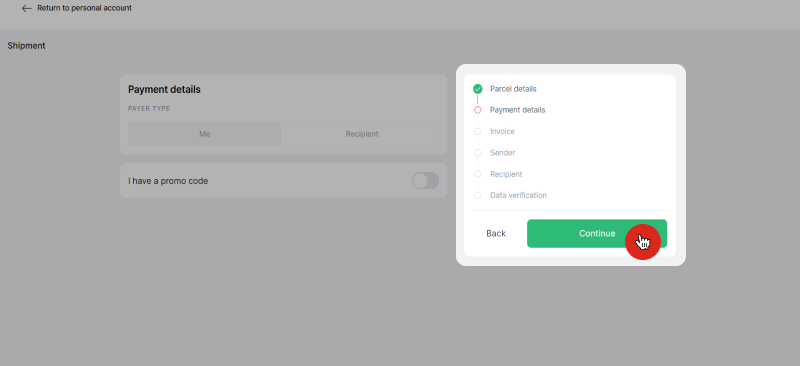
Ohita Maksun tiedot -osio ja napsauta Jatka-painiketta.Myöhemmin Maksun tiedot -osiossa valitset, maksaako toimituksen lähettäjä vaiko vastaanottaja. Tällä hetkellä vain lähettäjä voi maksaa palvelun. Lisäksi tässä osiossa on kenttä kampanjakoodille, sitä ei kuitenkaan tällä hetkellä sovelleta liiketoiminta-asiakkaisiin. Kampanjakoodedja voidaan käyttää ainoastaan yksityishenkilöiden tekemiin lähetyksiin.
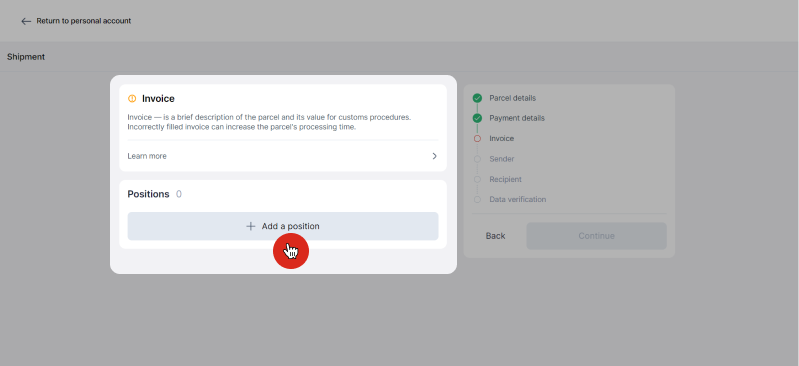
- 2Luo lasku.
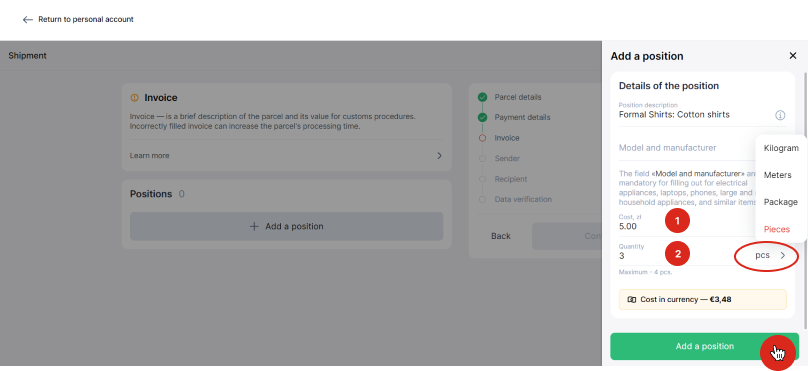
Lisää jokaisen paketin kuvaus käyttämällä Lisää tuote -painiketta.
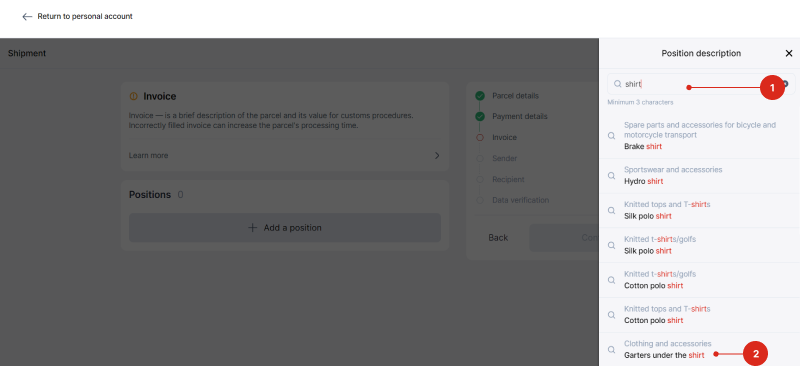
Täytä tuotekuvaus. Aloita tuotteen nimen syöttäminen ja valitse haluamasi luettelosta.
Täytä tuotteen tiedot: kustannus, määrä, mittayksikkö ja napsauta Lisää tuote -painiketta.
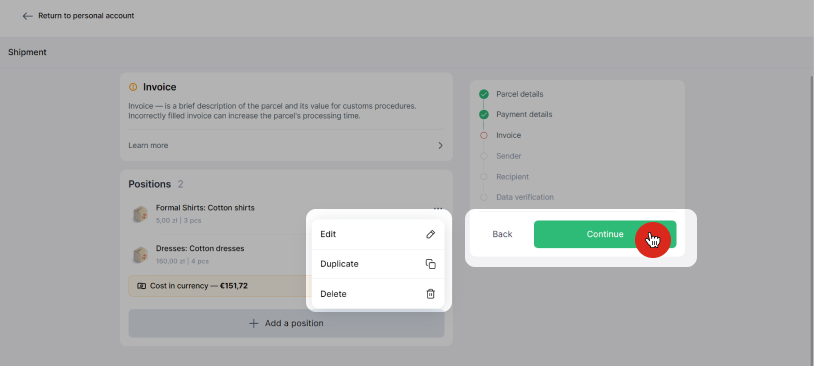
Kun kaikki tuotteet on lisätty laskulle, napsauta Jatka-painiketta.
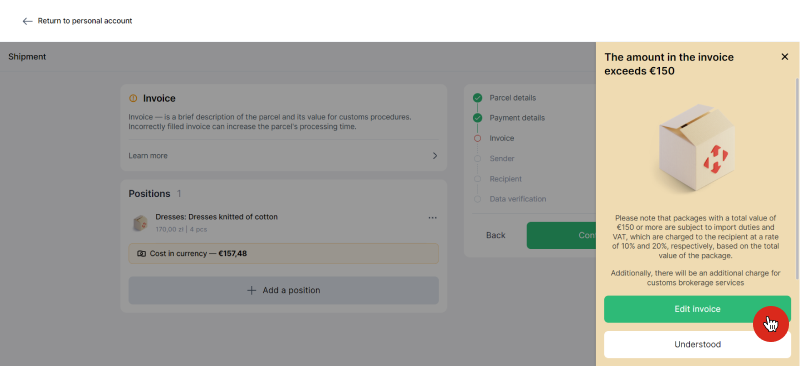
Tietyissä tilanteissa, kun paketin kokonaisarvo ylittää €150, saat ilmoituksen mahdollisesta lisäverotuksesta.- 3Määritä lähetyspaikan ja lähettäjän tiedot.
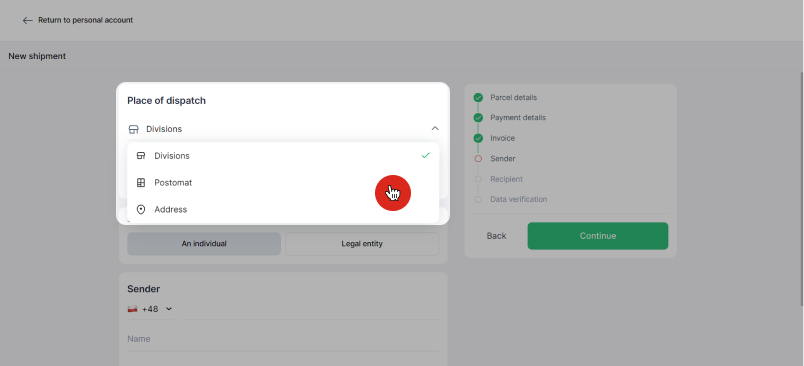
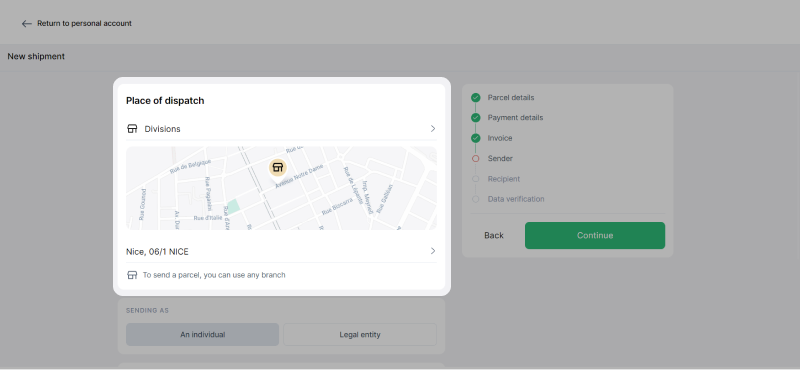
Valitse lähetyspaikka: sivutoimipisteestä, osoitteesta tai pakettilokerosta.
Valitse lähetyskaupunki ja anna tarkat tiedot lähetyspaikasta: sivutoimipisteen numero, pakettilokeron numero tai osoite, johon kutsut kuriirin hakemaan paketin.
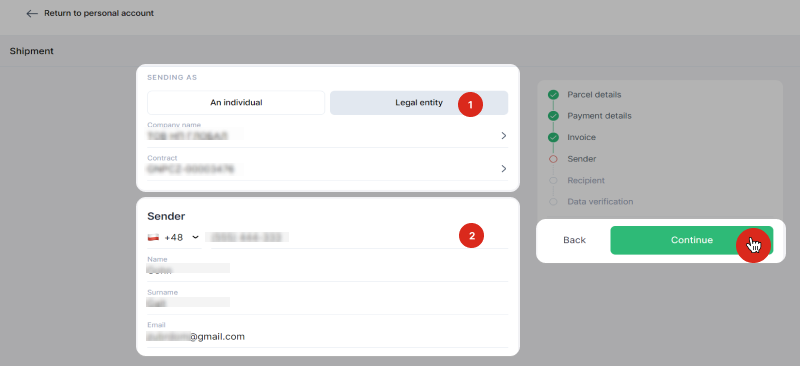
Täytä Lähettäjän asema- ja Lähettäjä-osiot: valitse oikeushenkilö ja sopimus luettelosta ja syötä tietosi. Näiden täytyy vastata sopimuksessa määritettyjä yrityksen vastaavan tietoja. Kun osio on täytetty, napsauta Jatka-painiketta.Kun lähetetään sivutoimipisteestä tai pakettilokerosta, kiinnitä huomiota pakettien paino- ja kokorajoituksiin.
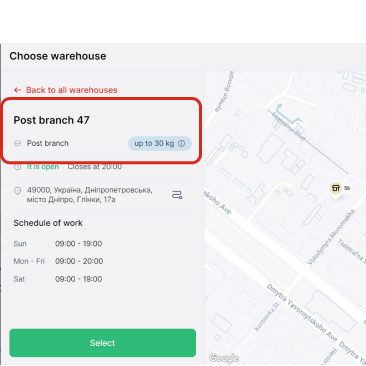
Jos paketin todellinen tilavuuspaino ylittää valittuun sivutoimipisteeseen tai pakettilokeroon määritetytyt rajat, valitse toinen sivutoimipiste.

- 4Määritä tiedot toimituspaikasta ja vastaanottajasta.
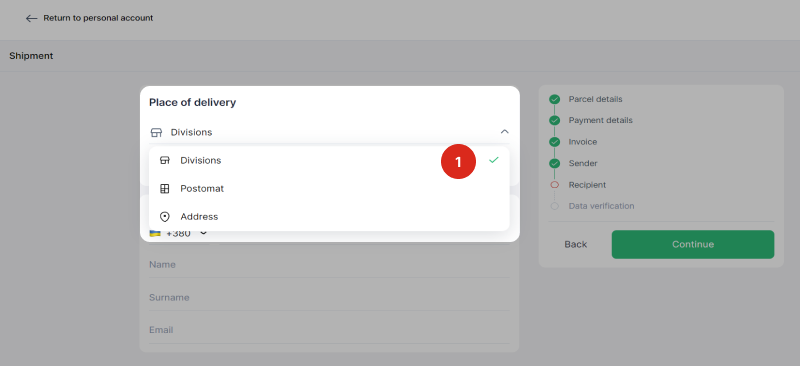
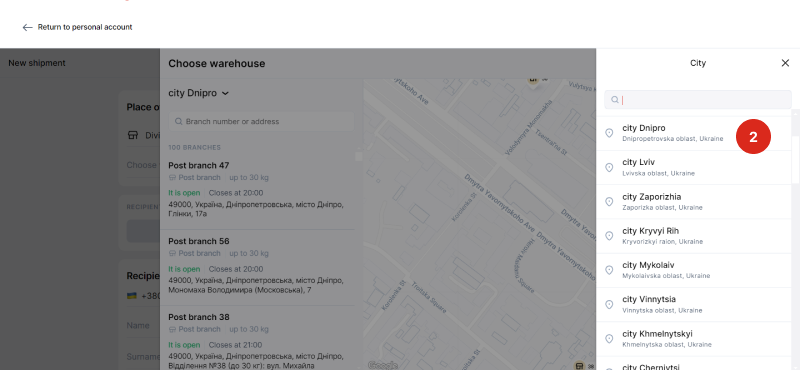
Valitse toimituspaikka.
Valitse kaupunki luettelosta tai etsi tarvitsemasi hakemalla sitä.
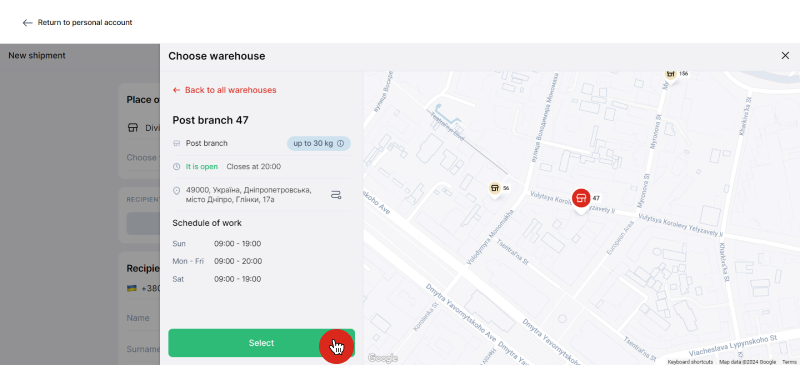
Valitse oikea sivutoimipiste, pakettilokero tai noutopiste kartalta, luettelosta tai hakemalla osoitetta tai numeroa. Napsauta Valitse-painiketta toimitussijainnin profiilissa.
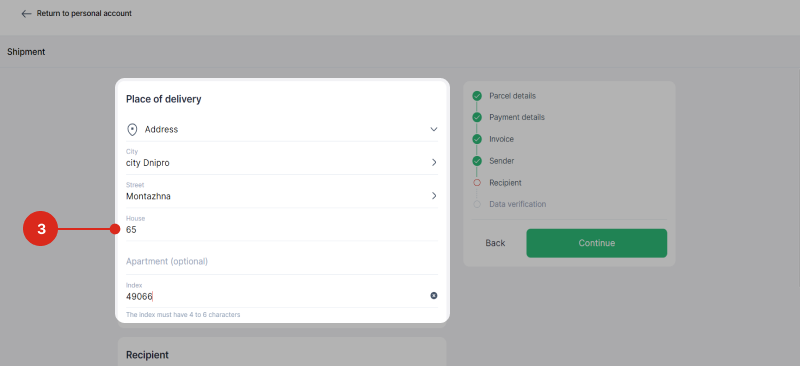
Kun lähetät osoitteeseen, valitse kaupunki luettelosta tai etsi oikea haun kautta. Anna katu, talon numero ja postinumero.
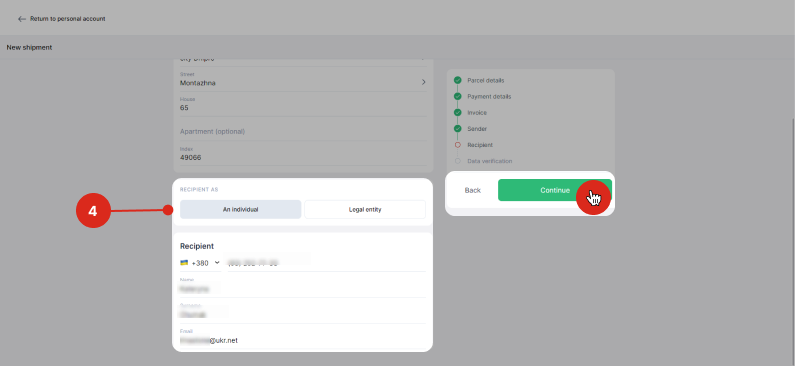
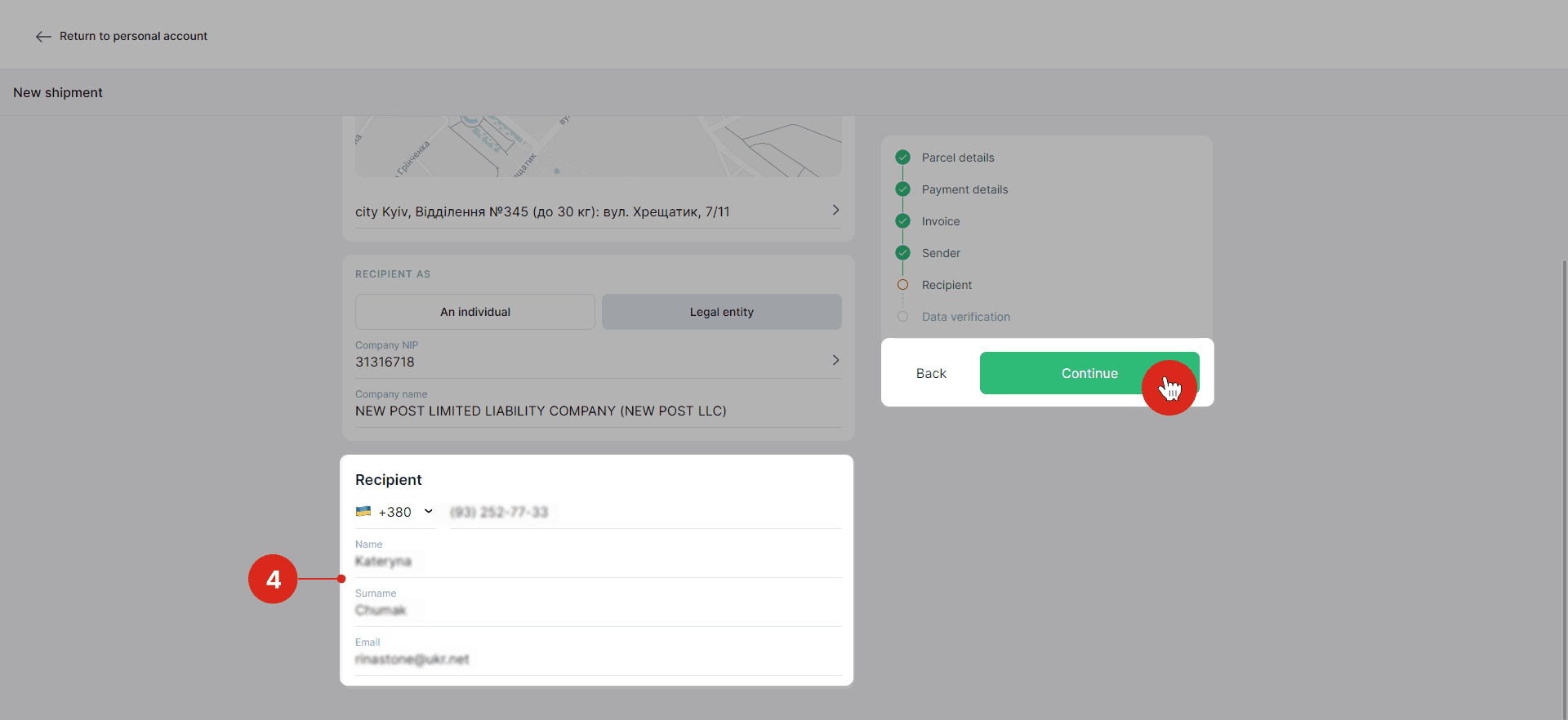
Anna vastaanottajan puhelinnumero ja etu- ja sukunimi latialaisilla merkeillä ja napsauta Jatka-painiketta.- 5Varmista aiemmin antamasi tiedot.
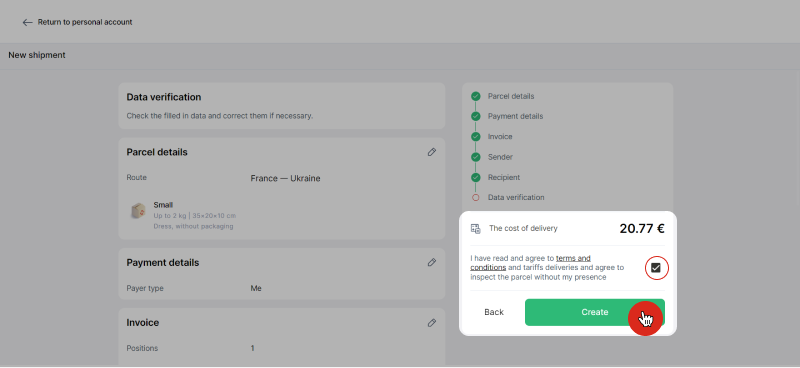
Jos niissä on virhe, napsauta muokkaa-osiota ja tee muutokset. Merkitse varmistamisen jälkeen ruutu, jolla hyväksyt toimitusehdot ja napsauta Luo.
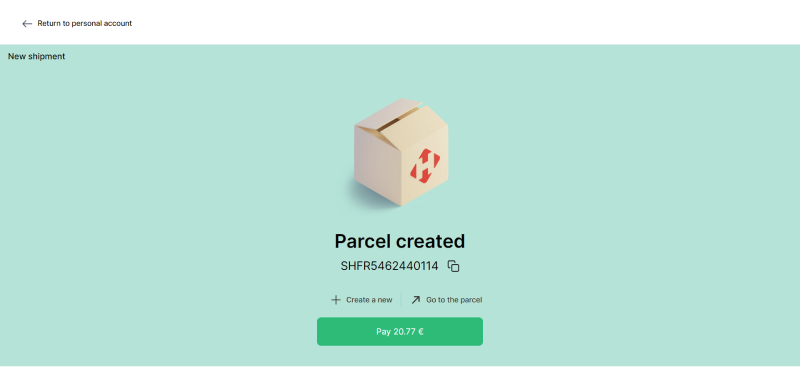
Sähköinen rahtikirja paketin lähettämiseen on luotu ja paketti voidaan lähettää.Löydä hyödyllistä tietoa Oma Nova Postin kanssa toimimisesta:
- Osoitteesta lähetettäessä kutsu kuriiri rahtikirjan luomisen jälkeen.
- Paketin lähettäminen oikeushenkilöllen
Voit lähettää paketteja oikeushenkilölle Oma Nova Postin kautta. Paketin lähettämiseen oikeushenkilölle:
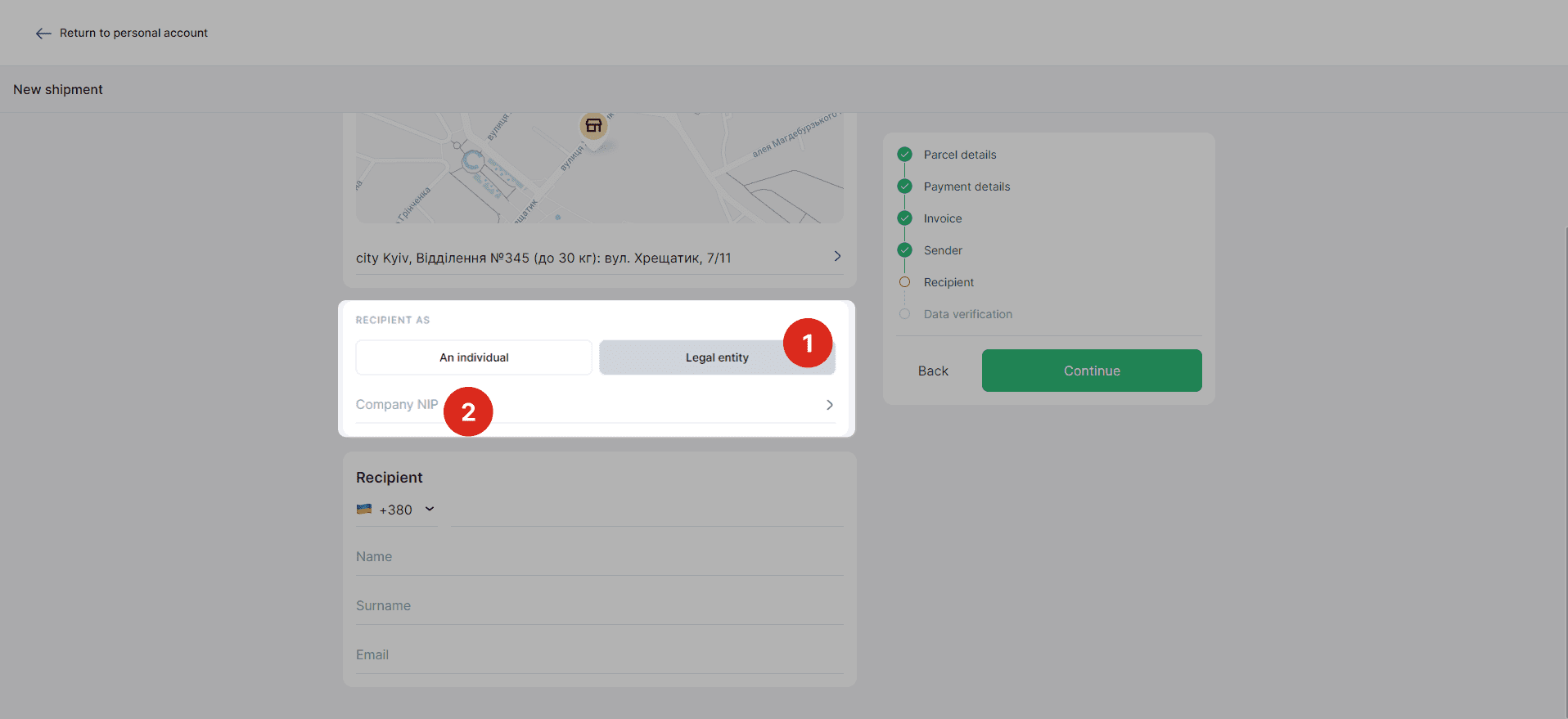
- valitse vastaanottajaksi oikeushenkilö
Vastaanottajan oikeushenkilö voi vastaanottaa paketin, vaikka yrityksellä ei olisi logistiikkapalvelusopimusta Nova Postin kanssa.
Katso oppaasta alta lisätietoja vastaanottajan tietojen antaminen, kun paketti lähetetään oikeushenkilölle
Pyyhkäise läpi, niin näet valokuvallisen ohjeen

Valitse Vastaanottaja-osiossa Oikeushenkilö
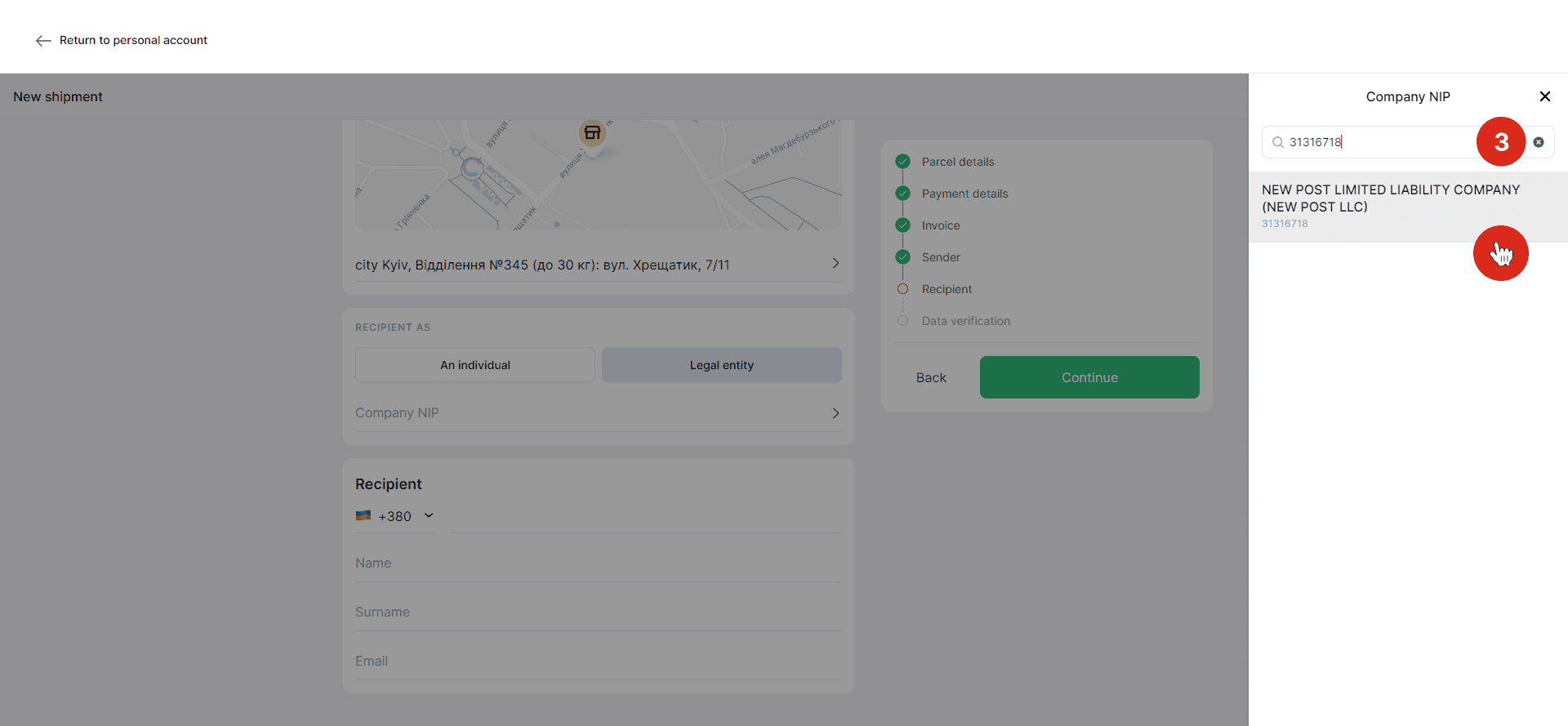
Määritä yrityksen veronumero hakukenttään ja valitse vastaanottajan oikeushenkilö.
Anna vastaanottajan puhelinnumero, etunimi ja sukunimi latinalaisilla merkeillä, sekä sähköpostiosoite.Mikä on yrityksen veronumero
Tämä on erityinen valtion veroviranomaisen myöntämä koodi oikeushenkilölle koko sen liiketoiminta-ajalle. Vastaanottajan tulisi antaa sinulle tämä numero.
- For Polish companies, it is the NIP code
- Ukrainalaisilla yrityksillä se on TIN (USREOU) -koodi
- Paketin lähettäminen osoitteesta yrityksen puolestan
Noudata seuraavia vaiheita tilillä pakettien lähettämiseen kuriirin avulla osoitteestasi:
- 1Luo sähköinen rahtikirja osoitteesta lähetettävälle paketille.
- 2Jätä kuriirin kutsutilaus ja lisää siihen aiemmin luotu sähköinen rahtikirja.
Kuriiri voi noutaa useita paketteja kerralla, joten lisää tarvittavat paketit asiaankuuluvaan tilaukseen. Voit lisätä saman vastaanottajan nimellä, puhelinnumerolla ja osoitteella olevia sähköisiä rahtikirjoja samaan yksittäiseen kuriirin kutsutilaukseen.
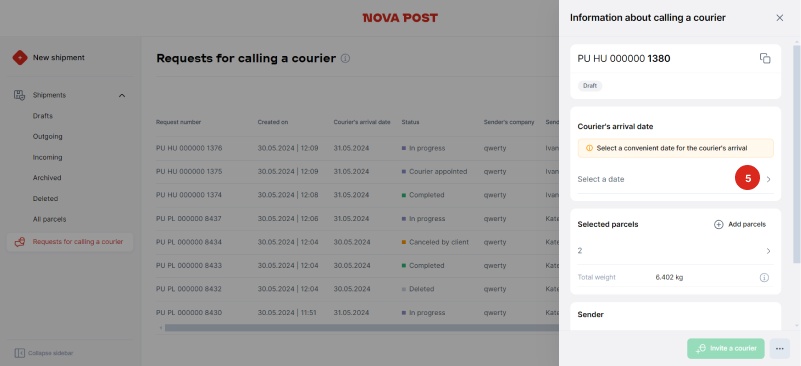
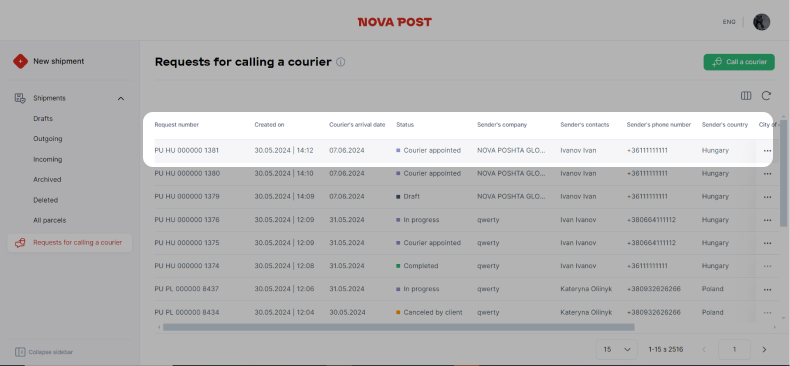
Jätä kuriirin kutsutilaus noudattamalla näitä ohjeita.
Pyyhkäise läpi, niin näet valokuvallisen ohjeen
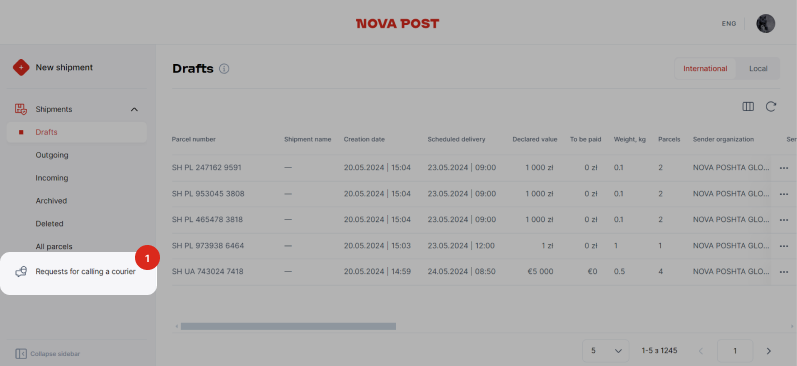
Mene Kuriirin kutsut -osioon. Tee tämä valistemalla kyseinen kohde vasemmalla olevasta valikosta.
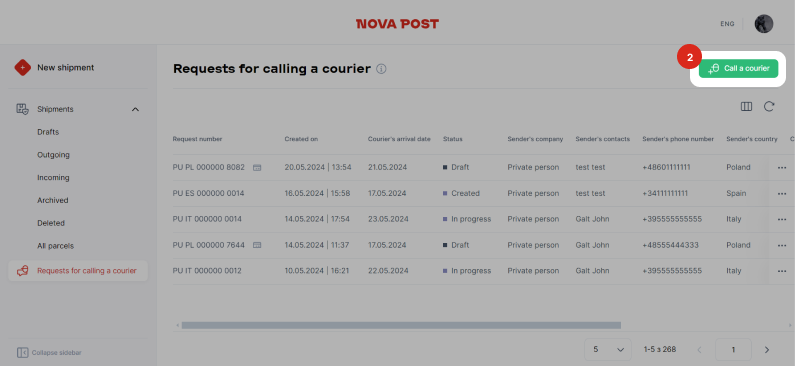
Napsauta Kutsu kuriiri -painiketta näytön oikeassa yläkulmassa.
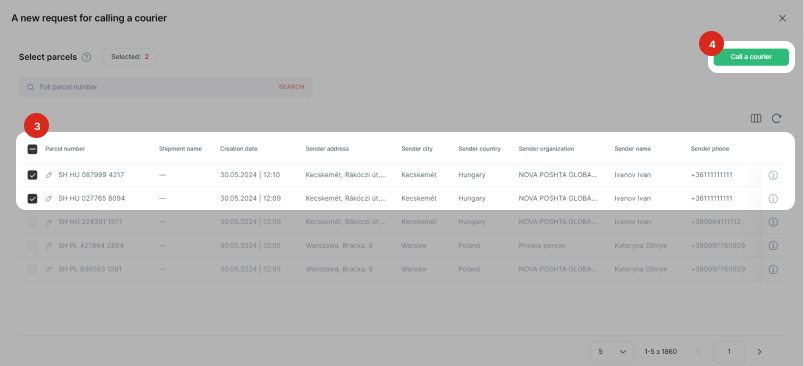
Valitse luettelosta haluttu paketti tai useita paketteja ja napsauta Kutsu kuriiri -painiketta.
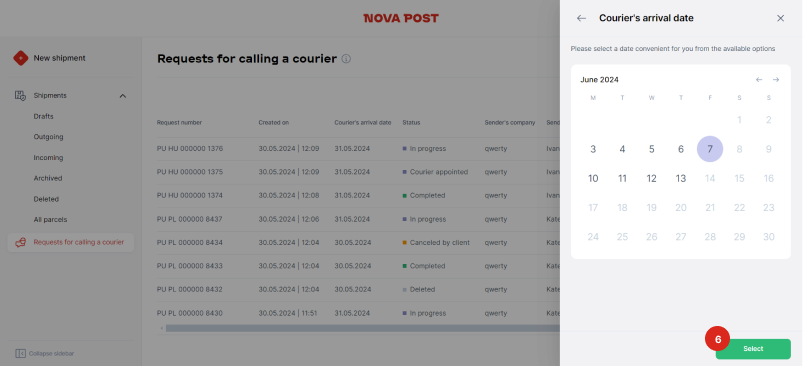
Jatka kuriirin saapumispäivän valintaan.
Valitse sopiva päivä
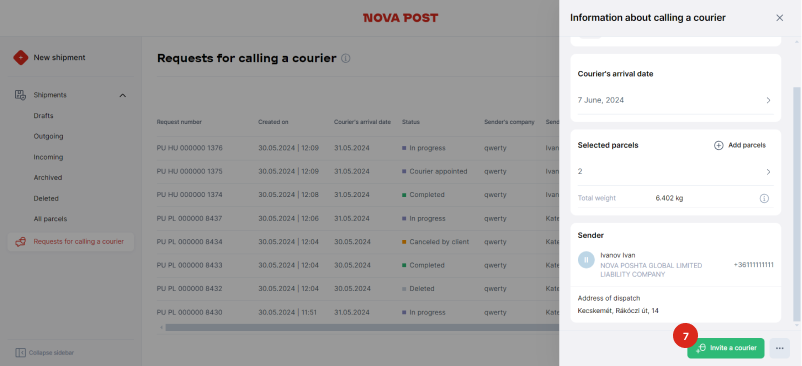
Napsauta Kutsu kuriiri -painiketta
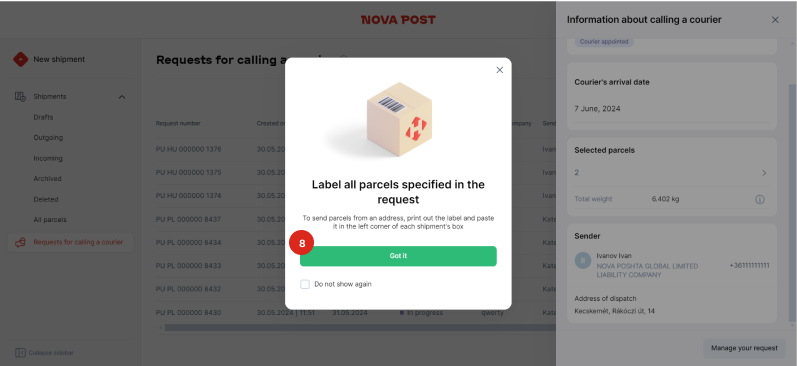
Seuraa tilauksia Kuriirin kutsut -osiossa - Etiketin tulostaminenn
Varmista, että etiketti on kiinni paketissa, kun niitä lähetetään osoitteesta. Kuriiri noutaa vain merkityt paketit.
Seuraavat tarvikkeet tarvitaan etikettien tulostamiseen:
- Zebra zd421 tai vastaava tulostin
- 100 mm x 150 mm tulostettavia lämpötarroja
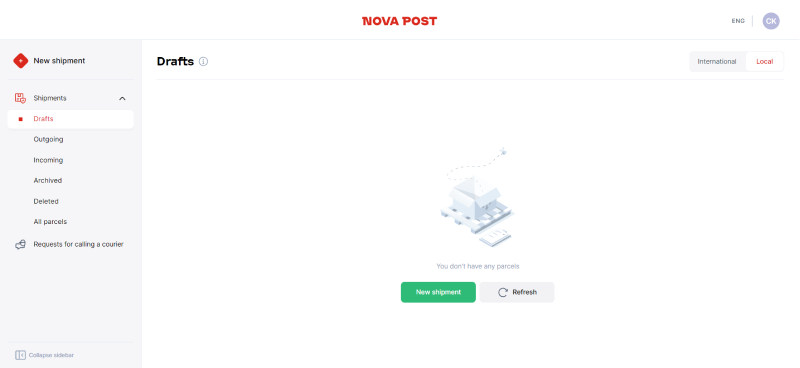
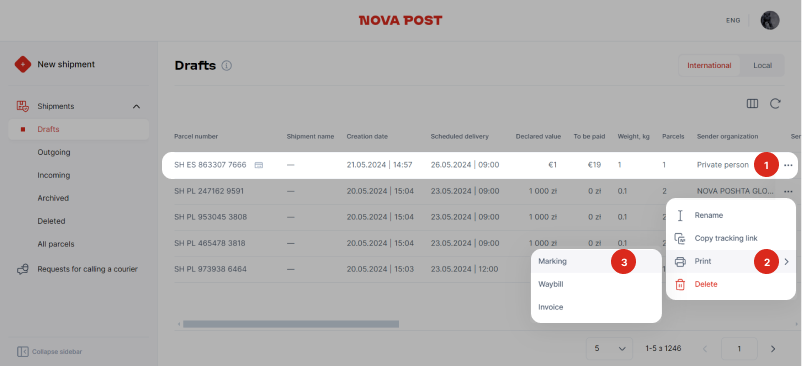
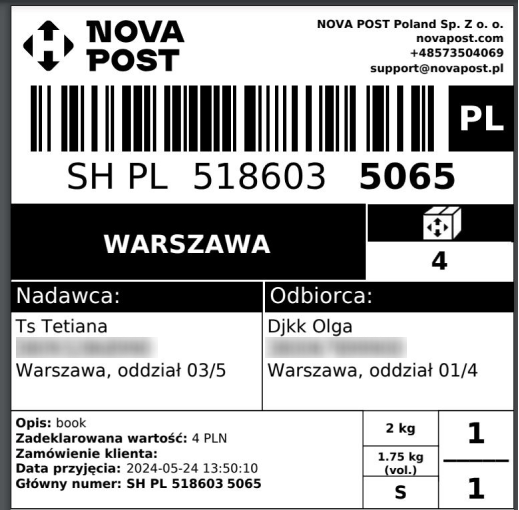
Etsi merkittävä paketti Luonnokset-osiosta. Napsauta sisältövalikkoa → Tulosta → Etiketti.Esimerkki etiketistä:

Jos olet luonut sähköisen rahtikirjan ja tilannut kuriiripalvelun Oma Nova Postin kautta, mutta et edelleenkään voi tulostaa etikettejä ja merkitä itse paketteja, ota yhteyttä henkilökohtaiseen päällikköösi tai lähetä paketit sivutoimipisteestä.
- Pakettikoon määrittäminenn
Paketin koko vaikuttaa lähetysmaksuun. Kahdesta arvosta suurempaa käytetään toimitushinnan laskemiseen:
- todellinen paino
- tilavuuspaino

Laskentakaava::
tilavuuspaino (kg) = (Pituus (cm) × Leveys (cm) × Korkeus (cm)) / 4 000
Esimerkiksi:
Pieni paketti enintään 2 kg ja keskikokoinen paketti on enintään 10 kg.
Jos paketti painaa 1,8 kg ja sen mitat ovat 30 cm x 30 cm x 30 cm:
- todellinen paino = 1,8 kg
- tilavuuspaino = 30×30×30/4 000 = 6,75 kg
Näin ollen toimitushinta lasketaan tilavuuspainolla, joten sinun täytyy valita paketiksi keskikokoinen.
Voit vaihtoehtoisesti valita Määritä mitat -vaihtoehdon Paketin koko -kohdassa ja ilmoittaa pakatun lähetyksen paino, korkeus, leveys ja syvyys. Hinta lasketaan automaattisesti. - Miksi toimituksen haluttu maa ei ole saatavilla luettelossan
Käytettävissä olevat toimitus kohdemaa riippuu lähetysmaasta ja näytetään Toimitusmaat-valinnassa, kun luodaan pakettia. Jos maata ei ole Toimitusmaat-valinnassa, tätä suuntaa ei ole vielä otettu käyttöön maana, johon voit lähettää paketin.

Lähetysseuranta
- Miten katsoa yrityksen lähetyksiä Oma Nova Postissan
Pyyhkäise läpi, niin näet valokuvallisen ohjeen
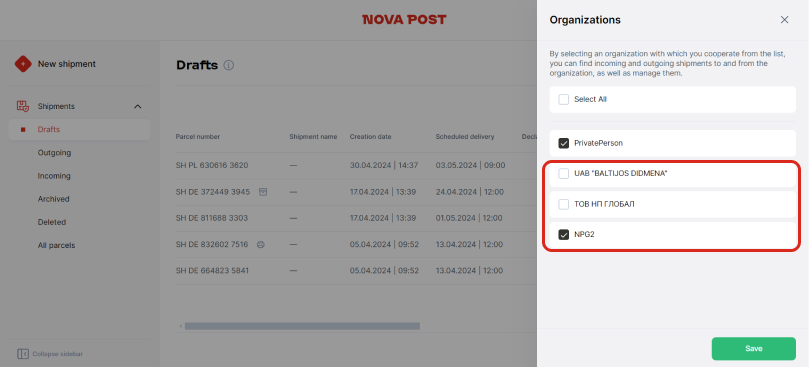
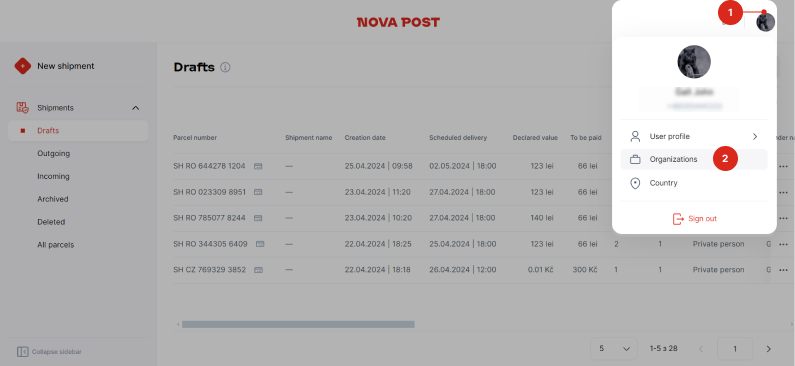
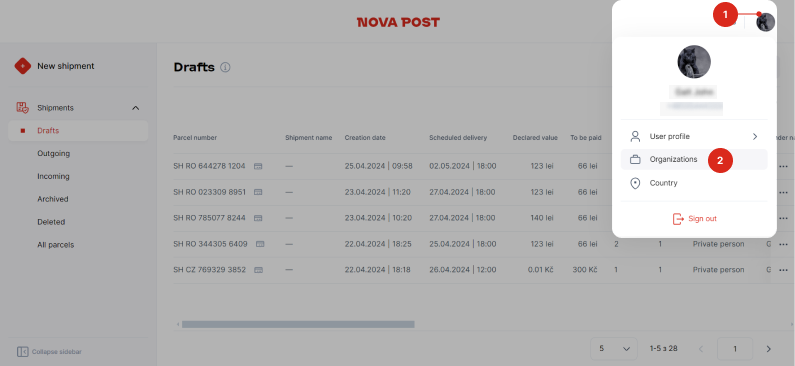
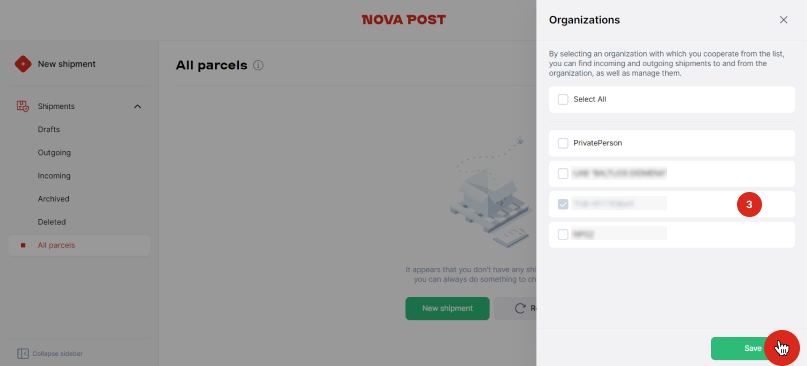
Napsauta profiilikuvaketta tilin oikeassa kulmassa ja mene kohtaan Organisaatiot.
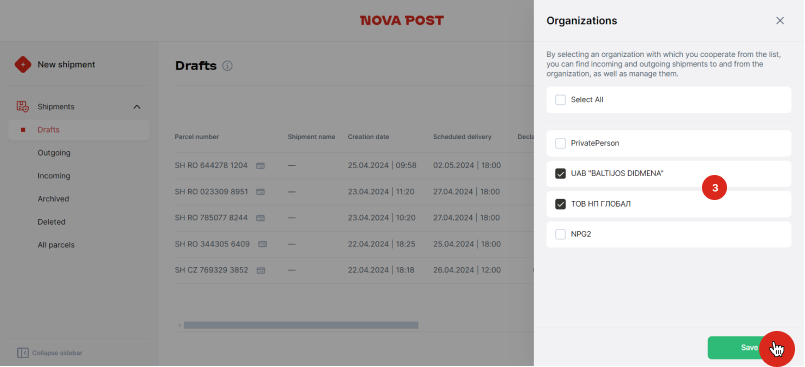
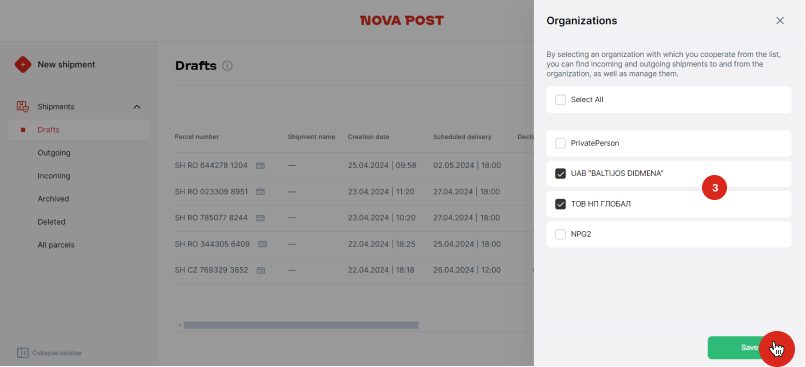
Välilehti näyttää yhdistetyt organisaatiot valtuutuksen yhteydessä annetuilla puhelinnumeroilla. Merkitse ruutu organisaation nimen vieressä ja napsauta Tallenna-painiketta.
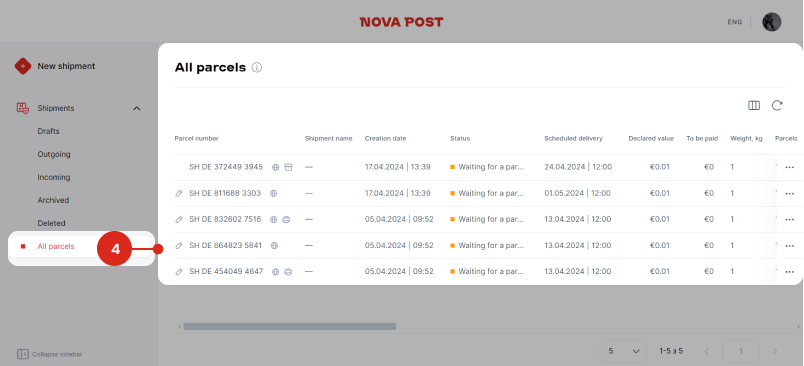
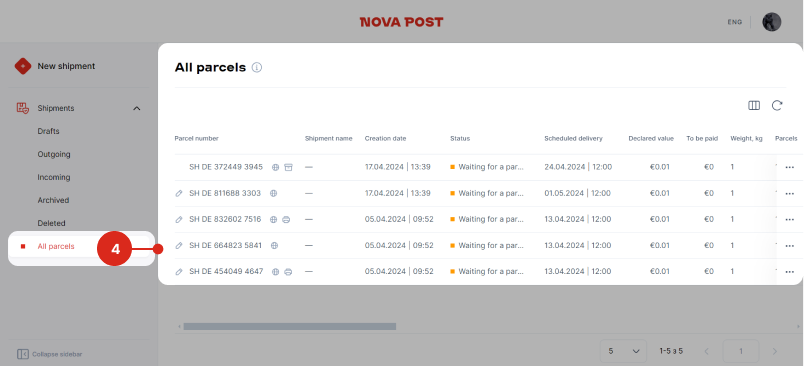
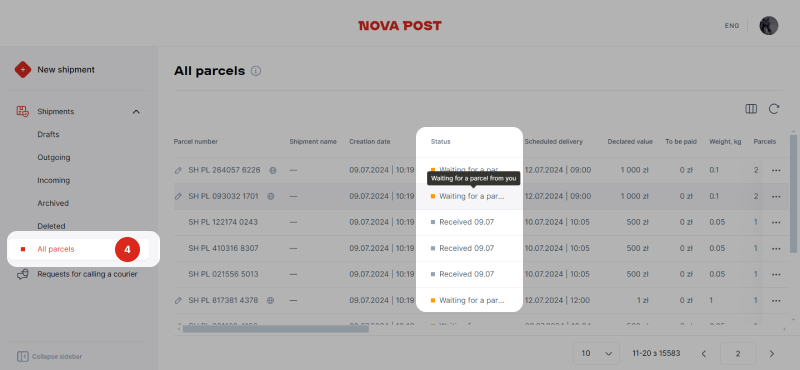
Mene kohtaan Kaikki paketit -osio seuraamalla linkkiä tai näytöllä kerrottua polkua. Näet nyt kaikki valitun yrityksen lähetykset tässä osiossa. - Mitä teen, jos vain henkilökohtaiset paketit näytetään tilillä eikä yrityksen lähetyksiä näytetän
Pyyhkäise läpi, niin näet valokuvallisen ohjeen
Napsauta tilikuvaketta oikeassa kulmassa ja mene kohtaan Organisaatiot.
Merkitse organisaation nimen vieressä oleva ruutu ja napsauta Tallenna.
Hyödyllistä tietoa Oma Nova Postin kanssa toimimisesta:
- Yrityspakettien seuraaminenn
Yrityksen lähetystietoihin pääsyä ja organisaation puolesta pakettien lähettämistä ja vastaanottoa varten Oma Nova Post -tilin tiedot täytyy määrittää sopimuksessa Nova Postin kanssa edustajan tietoina.
Kun tili on liitetty yritystiliin, voit seurata organisaatiosi lähetyksiä.
Jos yritystä ei näytetä Organisaatiot-kohdassa, ota yhteyttä tilipäällikköön.
Tilin kaikkien pakettien toimitustilan katsominen:
Pyyhkäise läpi, niin näet valokuvallisen ohjeen
Napsauta tilikuvaketta oikeassa kulmassa ja mene kohtaan Organisaatiot.
Valitse organisaatio, jonka lähetyksetä haluat katsoa ja poista toisten merkinnät. Napsauta Tallenna-painiketta.
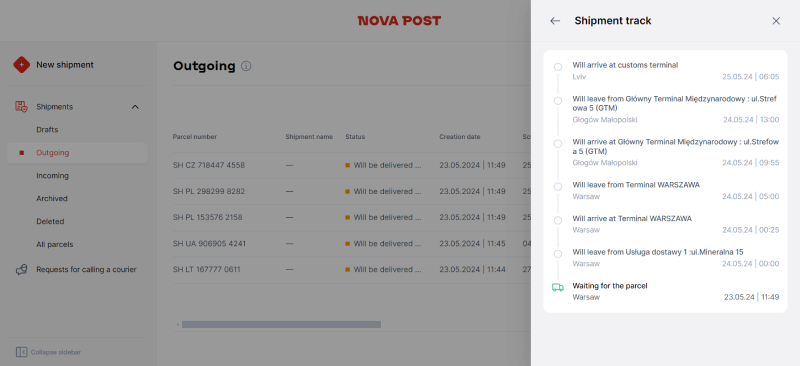
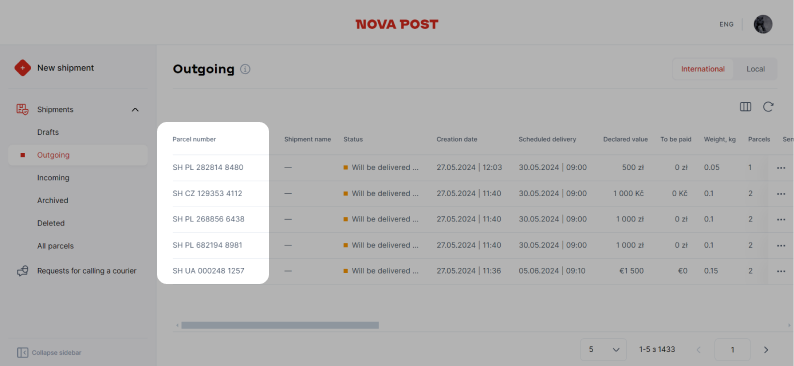
Mene kohtaan Kaikki paketit. Nyt näytetään kaikki valittujen tilien lähetykset. Jokaisen lähetyksen toimitustila näytetään.Voit katsoa jokaisen lähetyksen tarkat seurantatiedot tililläsi:
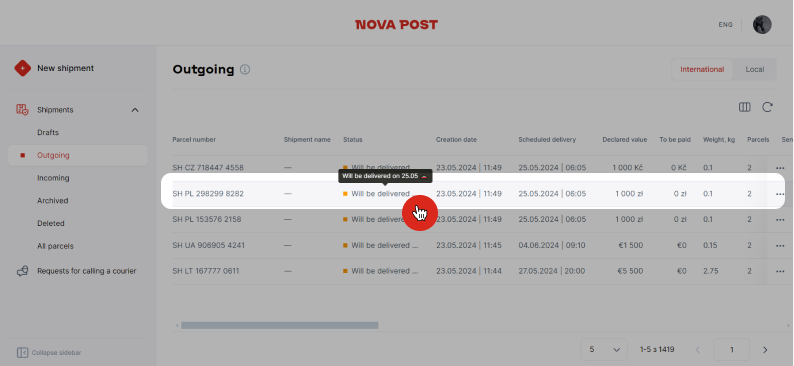
Siirrä kursori halutun paketin tilan päälle Paketit-kohdassa ja napsauta sitä.
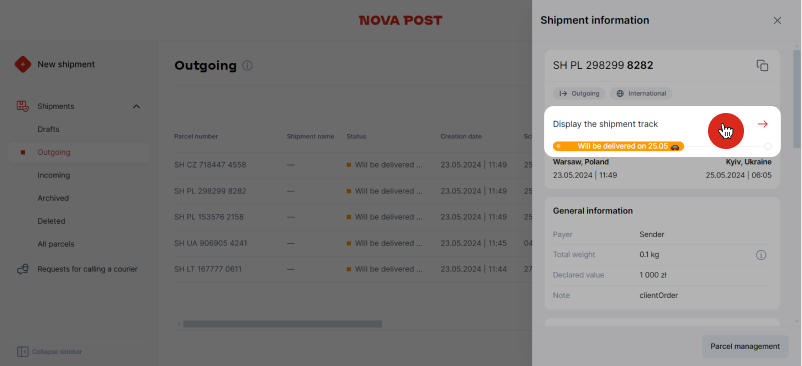
Paketin tarkat tiedot sisältävä välilehti aukeaa. Napsauta Näytä paketin polku -painiketta välilehdellä
Paketin tarkka polku näytetään näytöllä.Sen lisäksi jokaista erillistä lähetystä voidaan seurata sivulla EW-numerolla.
Muita onglemia
- Toimituspalvelujen maksaminen yrityksen puolestan
Liiketoiminta-asiakkaat maksavat Nova Post -palvelut sopimuksessa määritettyjen ehtojen mukaan muodostettujen laskujen perusteella. Nova Post laskuttaa sopimuksessa määritetyn laskutusjakson mukaan.
- Keneen otetaan yhteyttä, jos kysymys ei ole luettelossan
Ota yhteyttä päällikköön tai soita yhteyskeskukseen numeroon +35 894 272 2309.