




Accout voor zakelijke klanten
 Het dichtstbijzijnde filiaal
 Bereken douanerechten
 Leveringsvoorwaarden
 Emballage
 Toegestane producten
 Créer un envoi
Antwoorden op veelgestelde vragen over het gebruik van het My Nova Post-account voor zakelijke klanten
Kies de vraag die u interesseert en klik op de  om gedetailleerde uitleg te bekijken
Aanmelden en inloggen op My Nova Post voor zakelijke klanten
- De mogelijkheid krijgen om pakketten namens uw bedrijf te versturen vanuit uw My Nova Post-account


Om namens uw bedrijf pakketten te kunnen aanmaken en de pakketten van uw bedrijf te kunnen volgen en beheren via uw persoonlijke My Nova Post-account, moet u een overeenkomst met Nova Post ondertekenen en een gemachtigde vertegenwoordiger aanwijzen.
- 1Teken een overeenkomst met Nova Post. Hiervoor kunt u contact opnemen met de verkoopafdeling:
- 2Geef in de overeenkomst de gegevens op van de gemachtigde vertegenwoordiger van uw bedrijf die verantwoordelijk is voor het verzorgen van de verzending.
- Voor-en achternaam
- Telefoonnummer
- E-mailadres
 Lees hier meer over het sluiten van een overeenkomst met Nova Post
- 3Informeer de Nova Post-manager over uw behoefte om het profiel van de rechtspersoon te koppelen aan het account van de geselecteerde vertegenwoordiger. De gegevens van het bedrijf worden automatisch geüpload naar het account van de vertegenwoordiger in My Nova Post.
Als er nog steeds geen profiel is aangemaakt in uw account onder het opgegeven telefoonnummer, moet u zich eerst aanmelden voor My Nova Post en vervolgens contact opnemen met de manager om de integratie aan te vragen.
- Hoe u zich kunt aanmelden voor My Nova Post
Veeg door om de fotohandleiding te bekijken

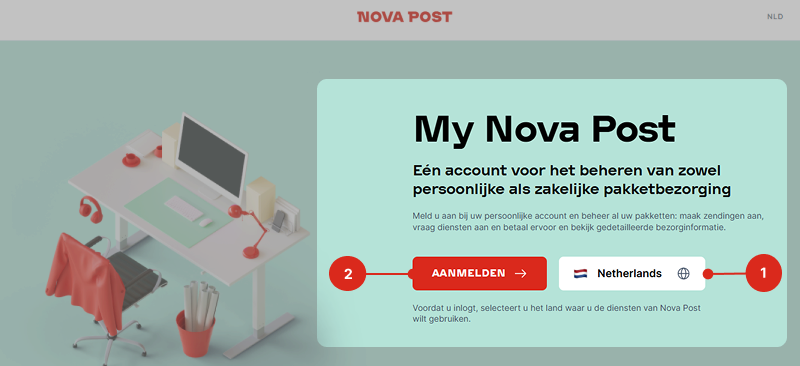 Ga naar de aanmeldpagina van my.novapost.com selecteer uw autorisatieland en klik op 'Aanmelden'.
U kunt ook de startpagina van uw persoonlijke account openen in de rechterbovenhoek van elke novapost.com-pagina.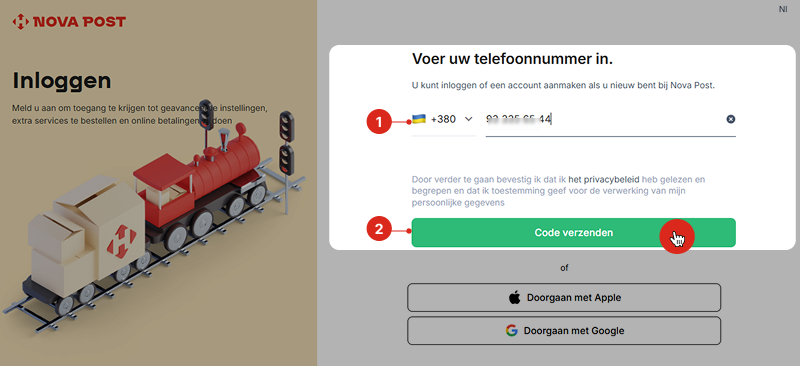 Geef het telefoonnummer van de gemachtigde vertegenwoordiger op en klik op 'Doorgaan'.
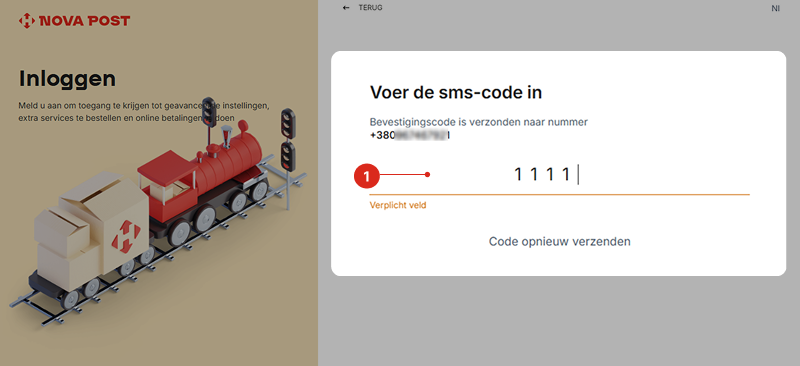 Voer de OTP-code in die naar uw telefoon wordt verzonden.Stel een inlogwachtwoord in en klik op 'Doorgaan'.
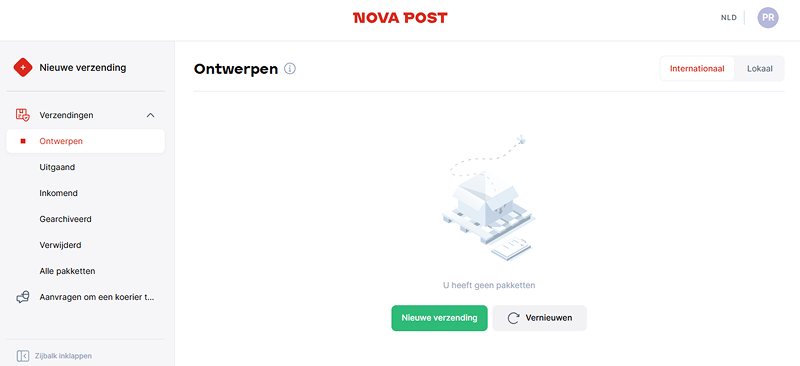 Het persoonlijke My Nova Post-account is nu aangemaakt.
 - Hoe u kunt inloggen op uw My Nova Post-account
Volg de directe link naar de startpagina van my.novapost.com of volg de instructies:
Veeg door om de fotohandleiding te bekijken
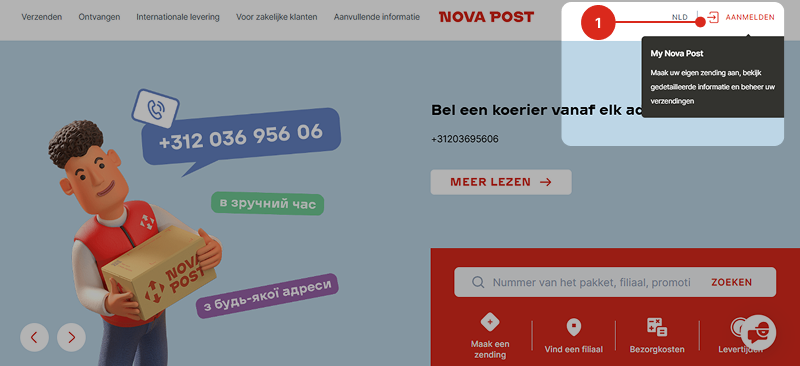 Klik op Inloggen in de rechterbovenhoek van een willekeurige novapost.com-pagina.
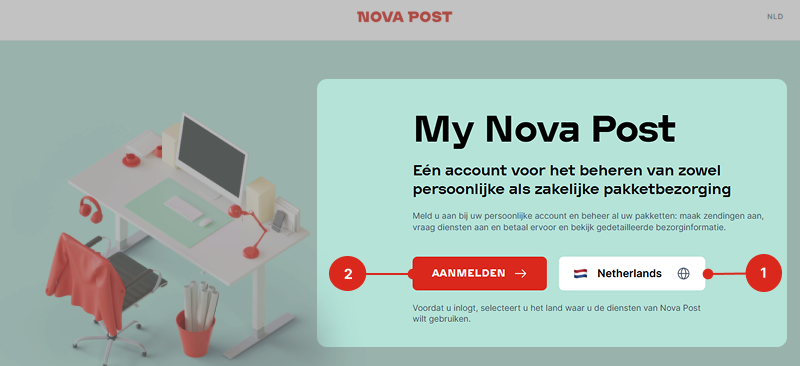 Ga naar de startpagina van uw persoonlijke account, selecteer het land waar u als vertegenwoordiger van een rechtspersoon bestellingen wilt ontvangen en verzenden en klik vervolgens op de knop 'Inloggen'
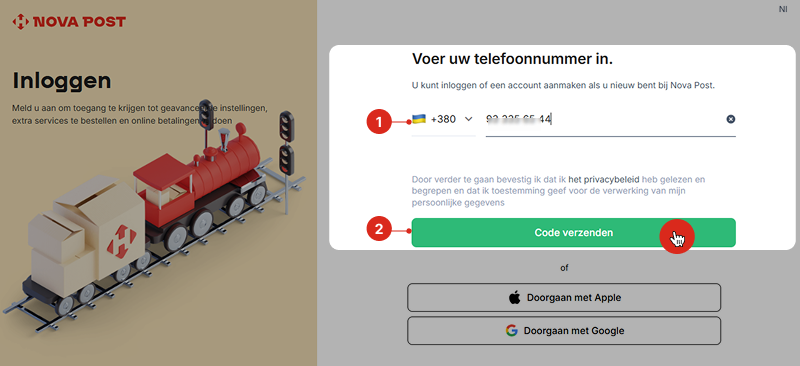 Geef het nummer dat in de overeenkomst staat op als telefoonnummer van de gemachtigde vertegenwoordiger en klik op 'Doorgaan'.
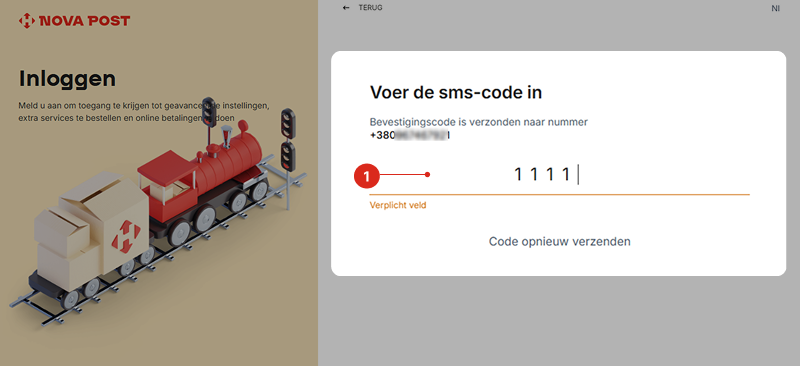 Voer de OTP-code in die naar uw telefoon wordt verzonden.Voer uw autorisatiewachtwoord in als u al met dit nummer bent geregistreerd in My Nova Post. Als u voor de eerste keer inlogt met dit nummer, stelt u een inlogwachtwoord in. Klik vervolgens op de knop 'Doorgaan'.
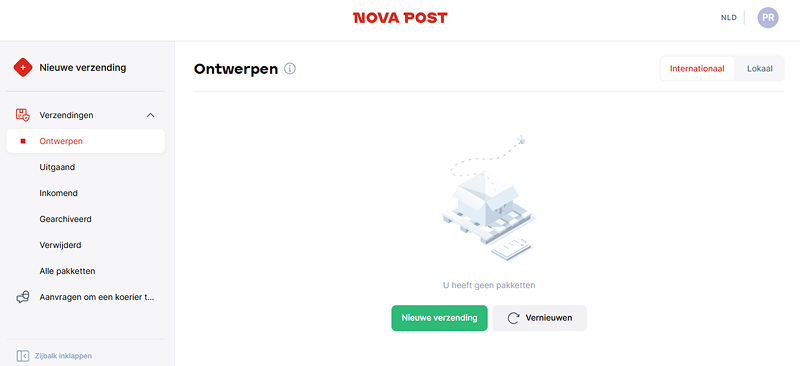 U bent nu ingelogd op uw persoonlijke account.
 - Hoe u uw persoonlijke account kunt omzetten naar een bedrijfsaccount
Er zijn geen extra schakelaars nodig in My Nova Post om uw persoonlijke account als zakelijke klant te gebruiken.
Om toegang te krijgen tot de verzendgegevens van het bedrijf en om namens de organisatie pakketten te verzenden en te ontvangen, moeten uw My Nova Post-accountgegevens in de overeenkomst met Nova Post worden vermeld als de gegevens van de vertegenwoordiger.
Zodra uw account is gekoppeld aan uw bedrijfsaccount, kunt u uzelf of uw bedrijf als afzender selecteren en toegang krijgen tot de verzendingen van uw organisatie.
Het persoonlijke My Nova Post-account is een gebruikersomgeving met één enkel venster voor Nova Post-klanten. Met hetzelfde account kunt u pakketten verzenden namens uzelf en als geautoriseerde vertegenwoordiger van een rechtspersoon.
 Vind nuttige informatie over het werken met My Nova Post:
 - Hoe controleer je of een bedrijfsprofiel gekoppeld is aan het profiel van een vertegenwoordiger van een bedrijf
U kunt de verzendingen van het bedrijf bekijken en namens de organisatie pakketten maken en verzenden, maar alleen met het profiel van de geselecteerde gemachtigde vertegenwoordiger. De gegevens van deze vertegenwoordiger staan vermeld in de overeenkomst met Nova Post. Zodra een overeenkomst is ondertekend, moet de manager het profiel van de gemachtigde vertegenwoordiger koppelen aan het profiel van het bedrijf. Om te controleren of uw profielen gekoppeld zijn in uw account, volgt u de volgende instructies:
Veeg door om de fotohandleiding te bekijken
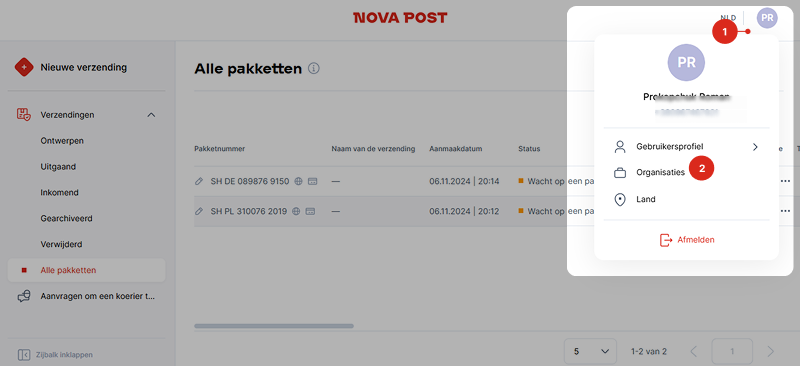 Klik op het accountpictogram in de rechterhoek en ga naar het gedeelte 'Organisaties'.
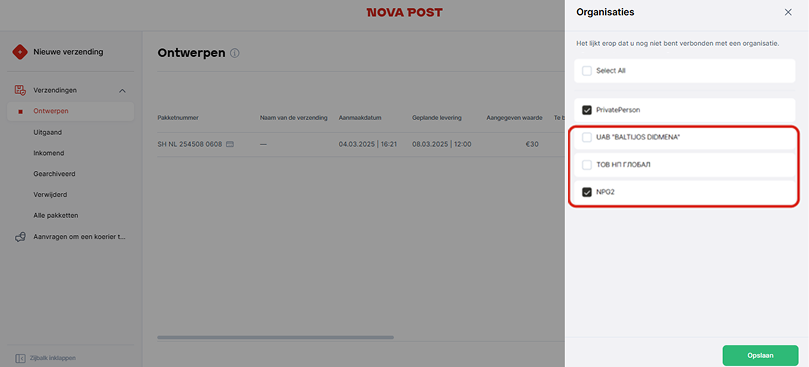 Op het tabblad worden de organisaties weergegeven die gekoppeld zijn aan het telefoonnummer dat u tijdens de autorisatie hebt opgegeven. Nuttige informatie om aan de slag te gaan met My Nova Post:
 - Wat moet je doen als het bedrijfsaccount niet wordt weergegeven in het gedeelte 'Organisaties'
Om de verzendingen van het bedrijf in uw account te kunnen bekijken, moet het telefoonnummer dat u gebruikt om in te loggen, in de overeenkomst vermeld staan als de contactgegevens van de geautoriseerde vertegenwoordiger van het bedrijf.
- 1Zorg ervoor dat u inlogt op uw persoonlijke account met het telefoonnummer dat in de overeenkomst staat vermeld.
Neem indien nodig contact op met uw manager om de gegevens te verduidelijken of te wijzigen. - 2Stuur een verzoek naar uw manager om een bedrijfsaccount te koppelen. De manager koppelt de rekening van de rechtspersoon aan de rekening van de geselecteerde vertegenwoordiger. Zodra de koppeling tot stand is gebracht, worden de gegevens van het bedrijf automatisch geüpload naar het account van de vertegenwoordiger in My Nova Post.
Afhandeling van zendingen
- Hoe kun je bedrijfspakketten versturen met My Nova Post
- 1Maak elektronische vrachtbrieven voor de zendingen van uw bedrijf in My Nova Post.
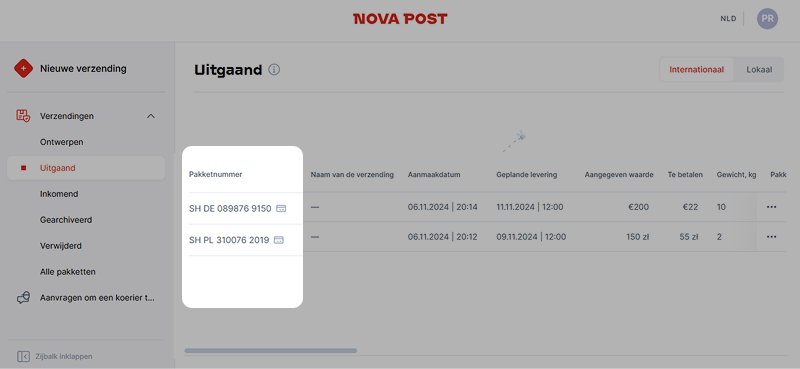 Een elektronische vrachtbrief is een online document met een uniek nummer dat alle essentiële gegevens over de afzender, de ontvanger en het pakket zelf bevat.
Het elektronische vrachtbriefnummer is de identificatie van uw pakket in alle Nova Post-systemen. Lees meer over het maken van een elektronische vrachtbrief in My Nova Post- 2Maak de pakketten gereed voor verzending.
Wanneer u vanaf een adres of een pakketkluis verzendt, zorg er dan voor dat u het pakket verpakt volgens de verpakkingsnormen. - 3Verstuur de pakketten via de gekozen methode met behulp van het verstrekte elektronische vrachtbriefnummer: vanuit een filiaal, adres of pakketkluis.
- 4
- 5Aan het einde van de factureringsperiode ontvangt u op het in de overeenkomst vermelde e-mailadres een factuur voor de geleverde bezorgdiensten.
Vind nuttige informatie over het werken met My Nova Post: - Hoe maak je namens een organisatie een elektronische vrachtbrief in My Nova Post
- 1Klik op de knop 'Nieuwe verzending' in uw account en vul de pakketgegevens in:
Veeg door om de fotohandleiding te bekijken
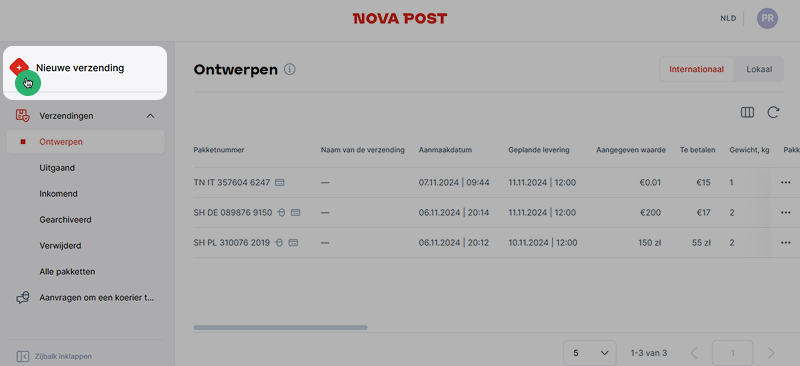 De knop 'Nieuwe verzending' bevindt zich altijd in de linkerbovenhoek.
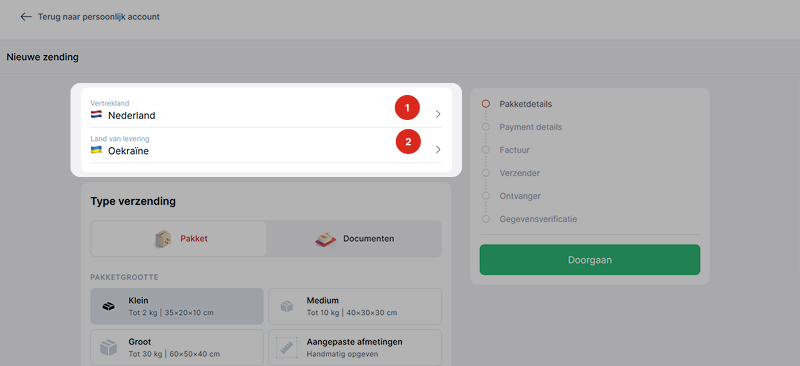 Geef de landen van levering en verzending op.
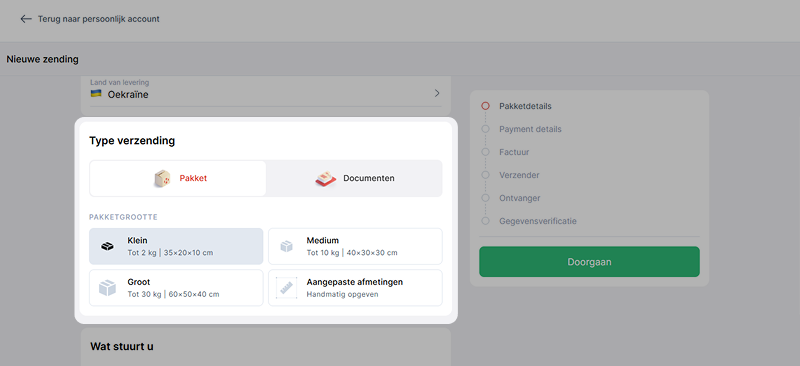 Geef het type verzending en de grootte van het pakket op, of voer de afmetingen van het pakket handmatig in. Het type pakket wordt automatisch bepaald. Lees meer over het berekenen van het gewicht en het type pakket.
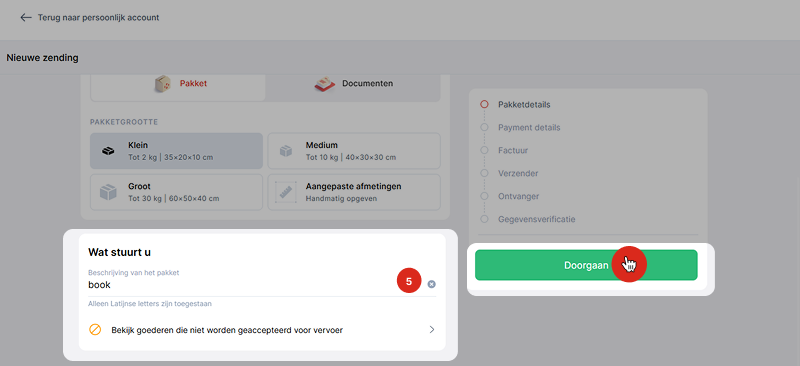 Voeg een beschrijving van het pakket toe in de gewenste taal, maar alleen in Latijnse letters, en klik op 'Doorgaan'.
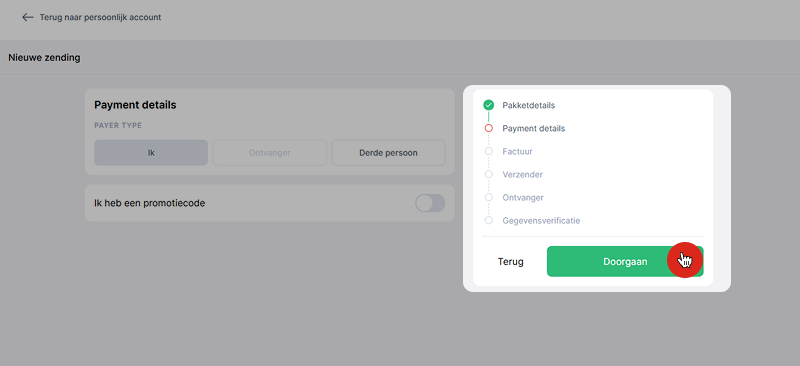 Sla het gedeelte 'Betalingsgegevens' over en klik op de knop 'Doorgaan'.
Later kunt u in het gedeelte 'Betalingsgegevens' kiezen of de verzender of de ontvanger de bezorging betaalt. Momenteel kan alleen de verzender voor de dienst betalen. Ook in dit gedeelte is er een veld waar u een promotiecode kunt invoeren. Deze is echter momenteel niet beschikbaar voor zakelijke klanten. Promotiecodes kunnen alleen worden gebruikt voor verzendingen door particulieren.
- 2Maak een factuur.
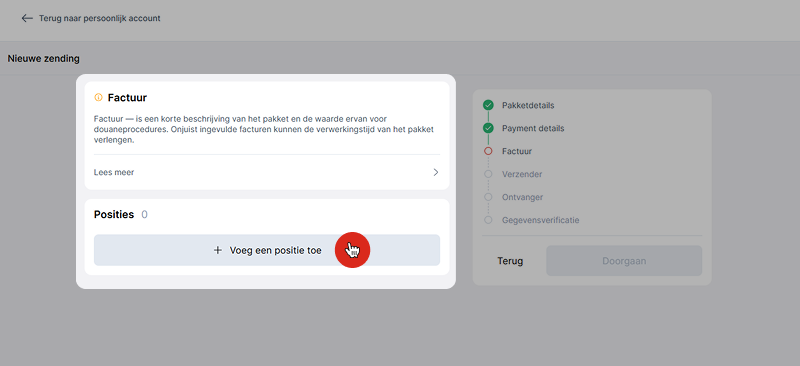 Voeg een beschrijving toe voor elk pakketartikel met behulp van de knop 'Artikel toevoegen'.
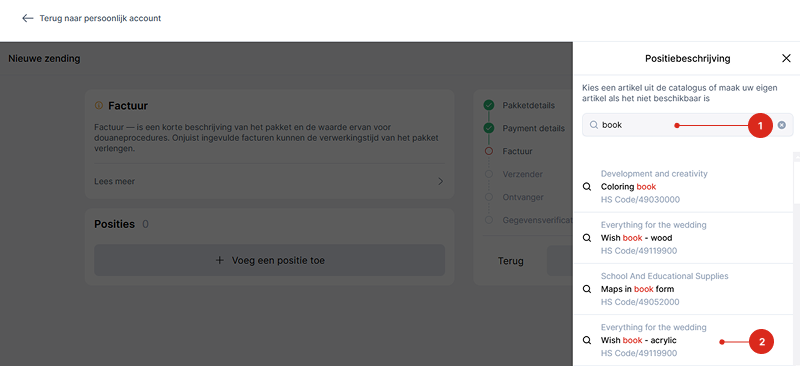 Vul de artikelbeschrijving in. Begin met het invoeren van de naam van het product en selecteer het gewenste product uit de lijst.
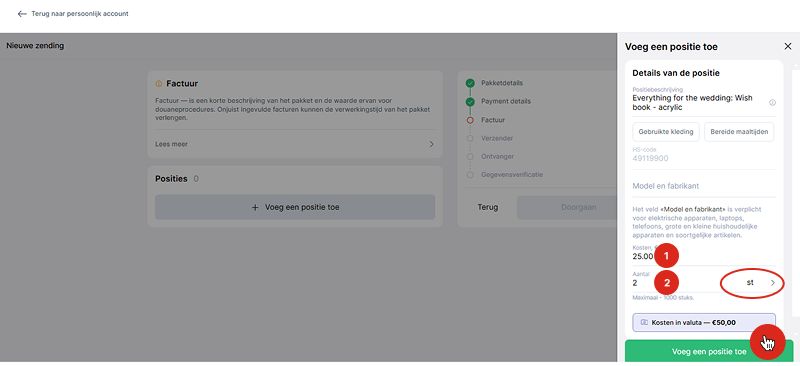 Vul de artikelgegevens in: kosten, hoeveelheid, meeteenheden en klik op de knop 'Artikel toevoegen'.
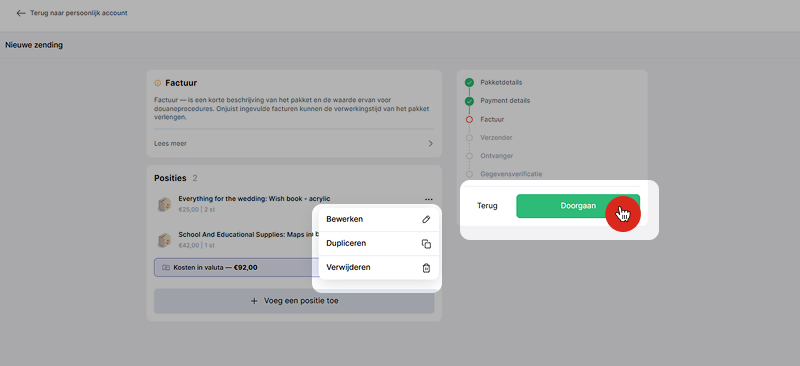 Zodra alle artikelen aan de factuur zijn toegevoegd, klikt u op de knop 'Doorgaan'.
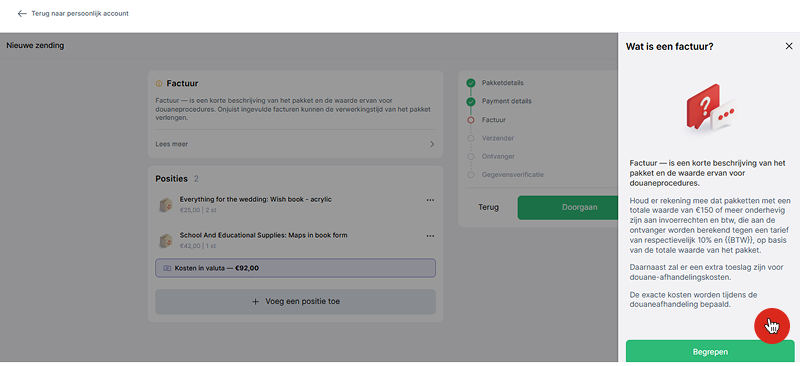 In bepaalde gevallen, wanneer de totale waarde van het pakket meer dan 150 € bedraagt, wordt u op de hoogte gesteld van mogelijke aanvullende belastingen.
- 3Geef details over de plaats van verzending en de afzender.
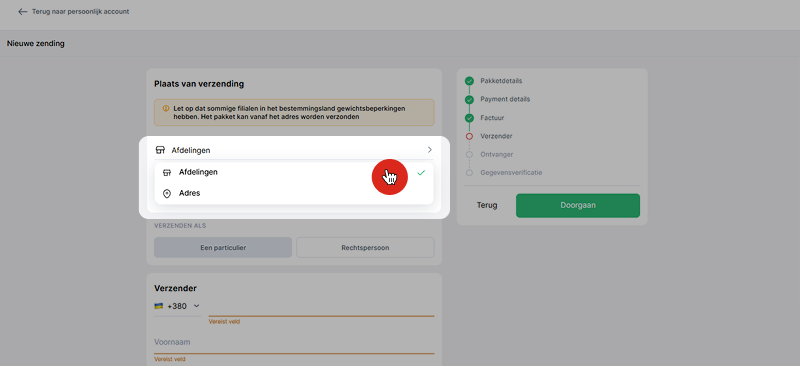 Selecteer een verzendplaats: een filiaal, adres of pakketkluis.
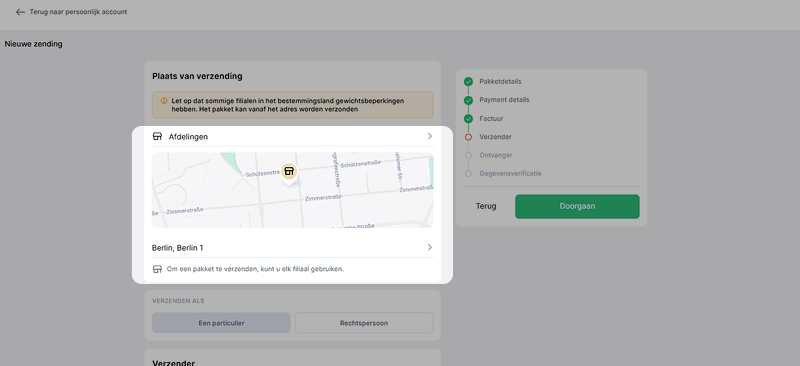 Selecteer een stad van verzending en geef gedetailleerde informatie over de plaats van verzending: het nummer van het filiaal, de pakketkluis of het adres waar u de koerier naartoe stuurt om het pakket op te halen.
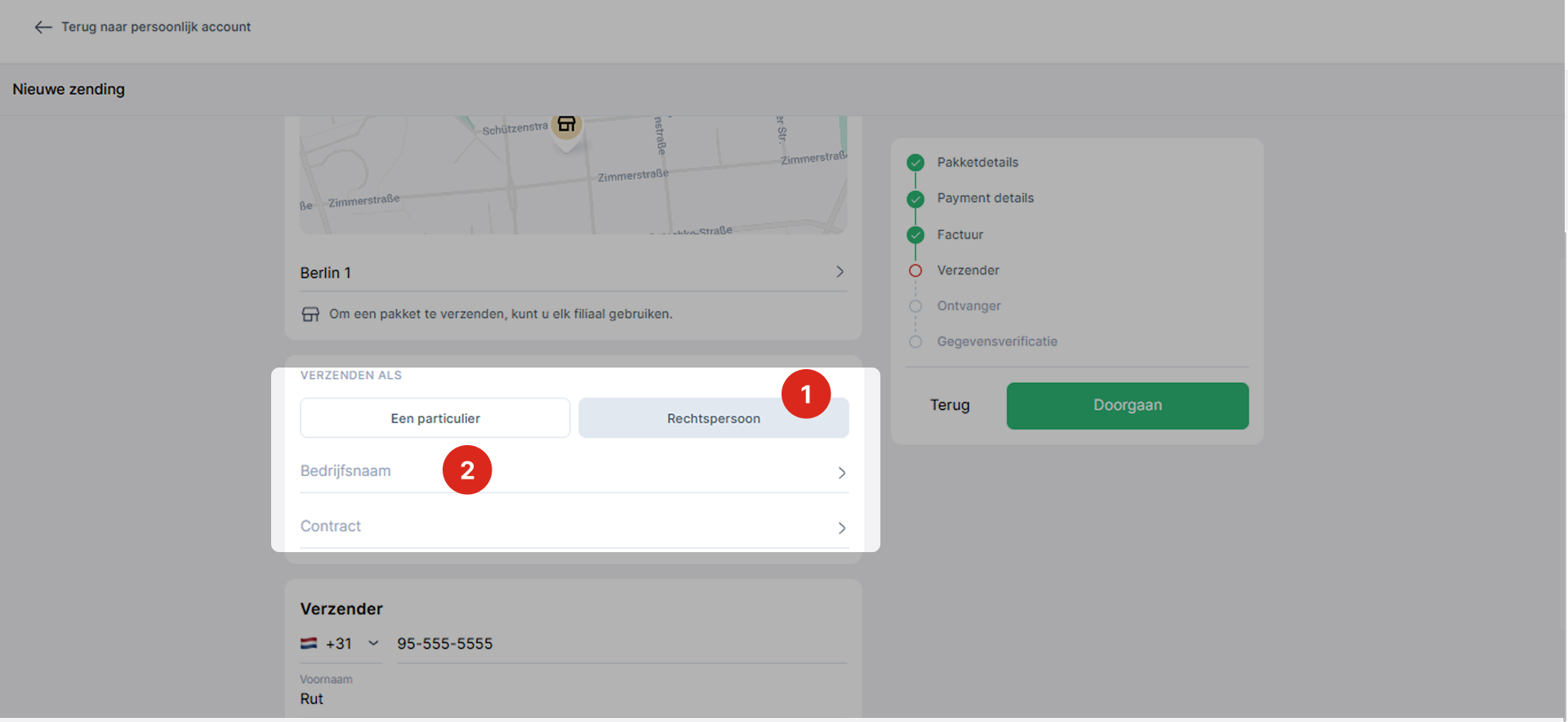
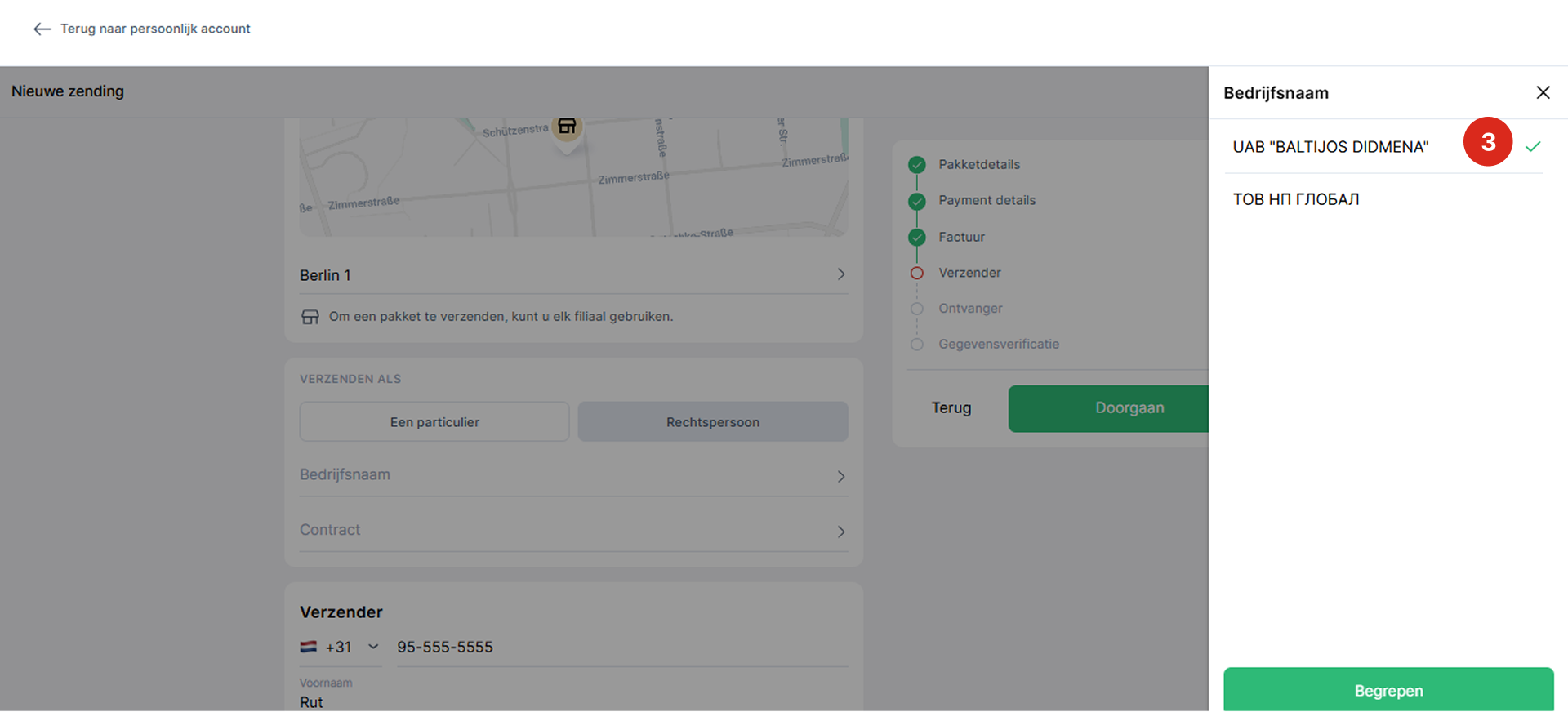
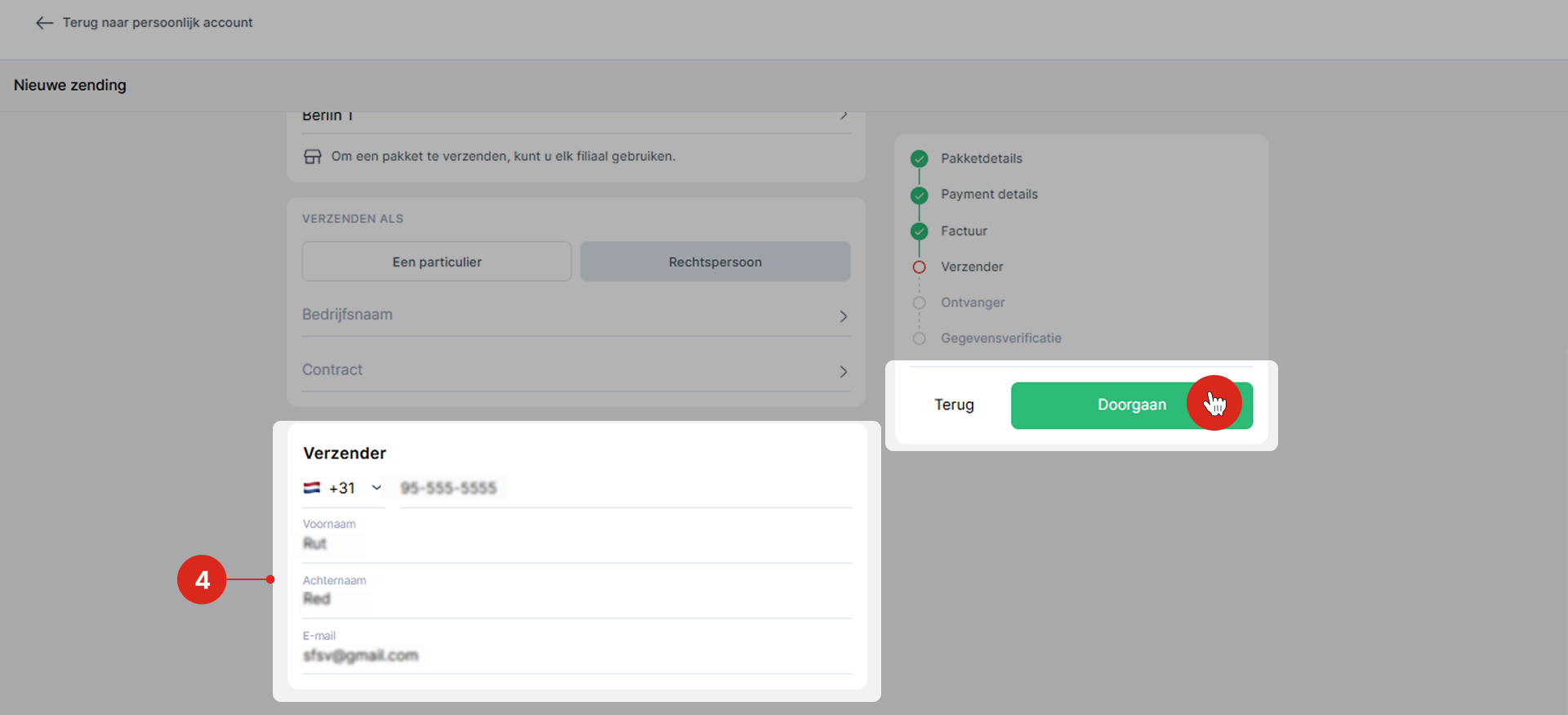
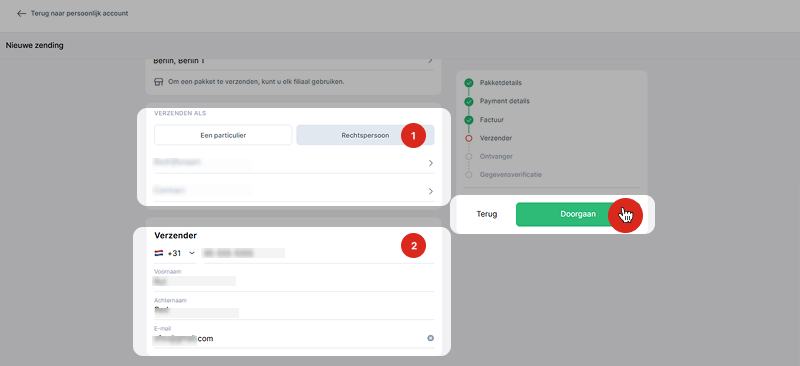 Vul de gedeeltes 'Verzenden als' en 'Afzender' in: selecteer een rechtspersoon en een overeenkomst uit de lijsten en vul vervolgens uw gegevens in. Deze gegevens moeten overeenkomen met de gegevens die in de overeenkomst zijn vermeld als vertegenwoordiger van het bedrijf. Zodra het gedeelte voltooid is, klikt u op de knop 'Doorgaan'. Wanneer u vanuit een filiaal of pakketkluis verzendt, dient u rekening te houden met de gewichts-en afmetingsbeperkingen voor pakketten.
 Indien het werkelijke of volumegewicht van uw pakket de limiet overschrijdt die voor het geselecteerde filiaal of pakketkluis is aangegeven, kies dan een ander filiaal.
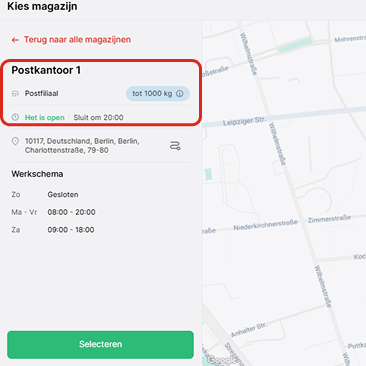
- 4Geef details over de plaats van levering en de ontvanger.
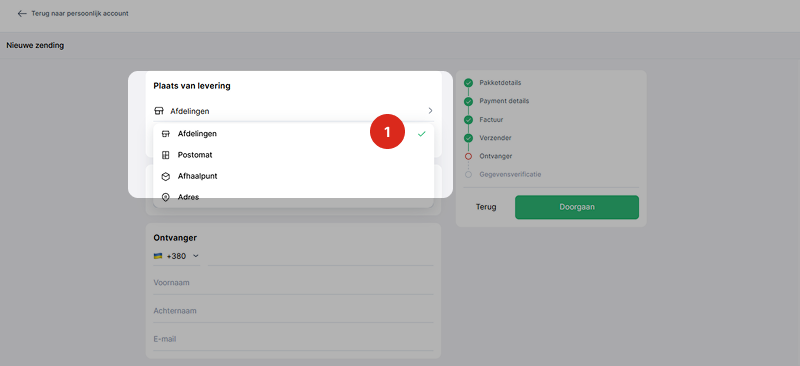 Kies de bezorglocatie.
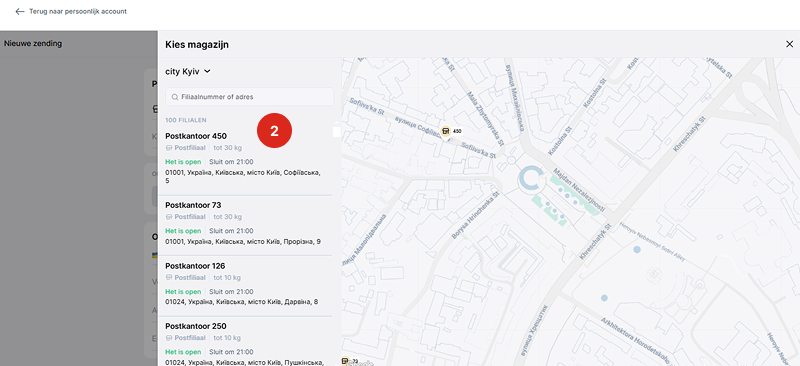 Selecteer een stad uit de lijst of zoek de stad die u nodig hebt.
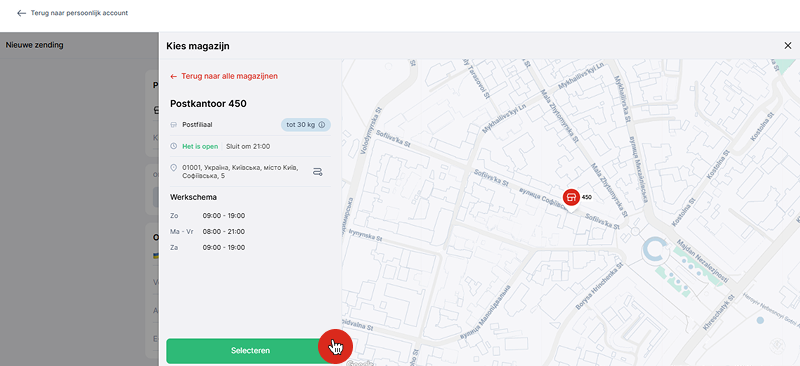 Kies het juiste filiaal, pakketkluisje of afhaalpunt op de kaart, uit de lijst of door te zoeken op adres of nummer. Klik op de knop 'Selecteren' in het profiel van de bezorglocatie.
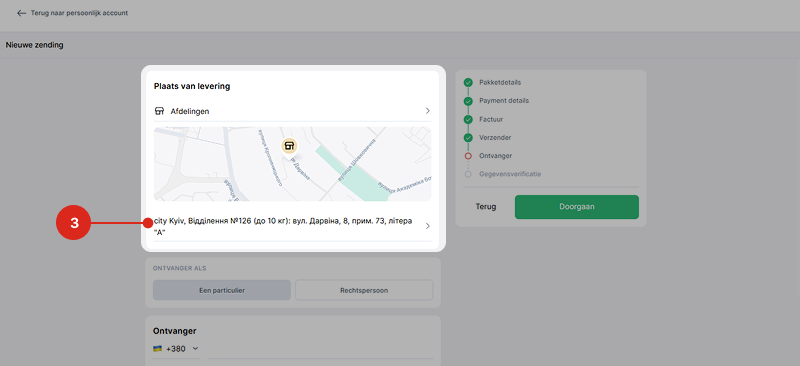 Wanneer u naar een adres wilt verzenden, selecteert u een stad uit de lijst of zoekt u de juiste stad via de zoekfunctie. Voer de straat, het huisnummer en de postcode in.
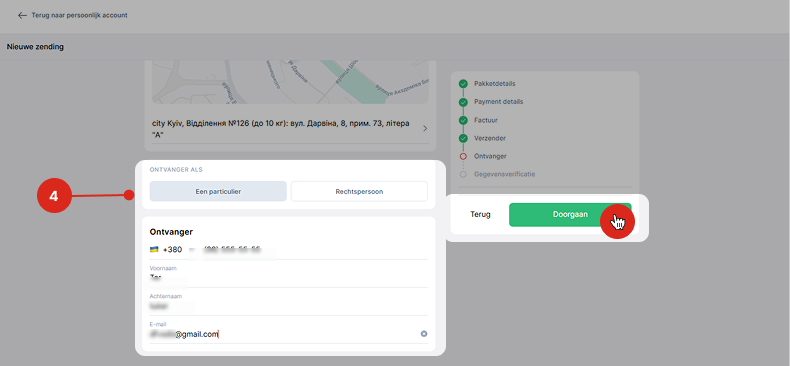 Voer het telefoonnummer van de ontvanger en de voor-en achternaam in Latijnse letters in en klik op de knop 'Doorgaan'.
- 5Controleer de gegevens die u eerder hebt ingevoerd.
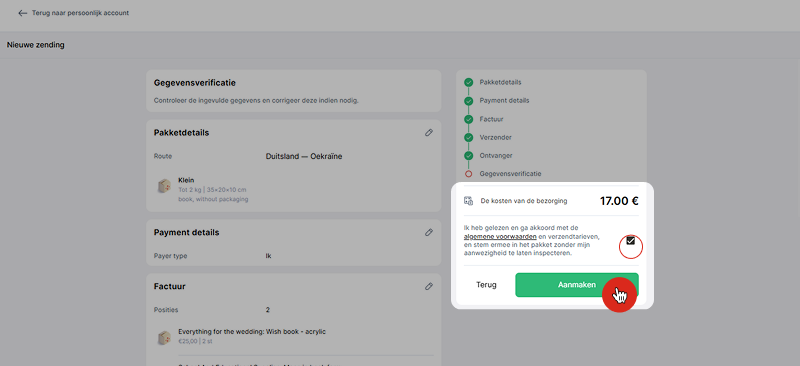 Als er een fout is, klikt u op het gedeelte Bewerken en brengt u wijzigingen aan. Zodra u akkoord bent met de leveringsvoorwaarden, vinkt u het vakje aan en klikt u op 'Aanmaken'.
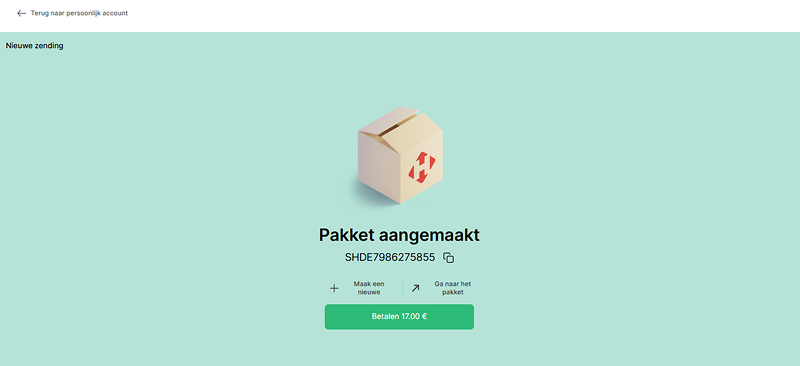 De elektronische vrachtbrief voor het verzenden van het pakket is aangemaakt en het pakket kan worden verzonden.Vind nuttige informatie over het werken met My Nova Post:
- Mocht u uw vrachtbrief opnieuw nodig hebben, dan kunt u deze vinden in het gedeelte 'Alle pakketten'.
- Wanneer u vanaf een bepaald adres verzendt, neem dan contact op met de koerier nadat u de vrachtbrief hebt aangemaakt.
- Hoe verstuur je een pakket naar een rechtspersoon
Met My Nova Post kunt u pakketten naar rechtspersonen versturen. Om een verzending naar een rechtspersoon te sturen:
- Selecteer een rechtspersoon als ontvanger
De rechtspersoon van de ontvanger kan het pakket in ontvangst nemen, ook als het bedrijf geen logistieke dienstverleningsovereenkomst heeft met Nova Post.
Zie de onderstaande gids voor meer informatie over het opgeven van de gegevens van de ontvanger bij het verzenden van een pakket naar een rechtspersoon.Veeg door om de fotohandleiding te bekijken
 Selecteer 'Rechtspersoon' in het gedeelte 'Ontvanger'
 Geef in het zoekveld het belastingnummer van het bedrijf op en selecteer de rechtspersoon van de ontvanger.
 Voer het telefoonnummer, de voor- en achternaam in het Latijn en het e-mailadres van de ontvanger in.
Wat is het belastingnummer van een bedrijf?
Dit is een specifieke code die door de belastingdienst van het land aan een rechtspersoon wordt toegekend voor de gehele periode van diens bedrijfsactiviteit. De ontvanger moet u dit nummer doorgeven.
- Voor Nederlandse bedrijven is dit de NIP-code
- Voor Oekraïense bedrijven is dit de TIN-code (USREOU)
- Hoe verstuur je een pakket vanaf een adres namens een bedrijf
Om pakketten per koerier vanaf uw adres te versturen, volgt u deze stappen in uw account:
- 1Maak een elektronische vrachtbrief voor een pakket dat vanaf een bepaald adres verzonden moet worden.
- 2Geef opdracht om een koerier te bellen en voeg hier een eerder aangemaakte elektronische vrachtbrief aan toe.
 De koerier kan meerdere pakketten tegelijk ophalen. Voeg de gewenste pakketten toe aan de betreffende bestelling. U kunt elektronische vrachtbrieven met dezelfde naam, telefoonnummer en adres van de afzender aan één bestelling toevoegen om een koerier te bellen.
Om een koerier te bellen, volgt u deze instructies.
Veeg door om de fotohandleiding te bekijken
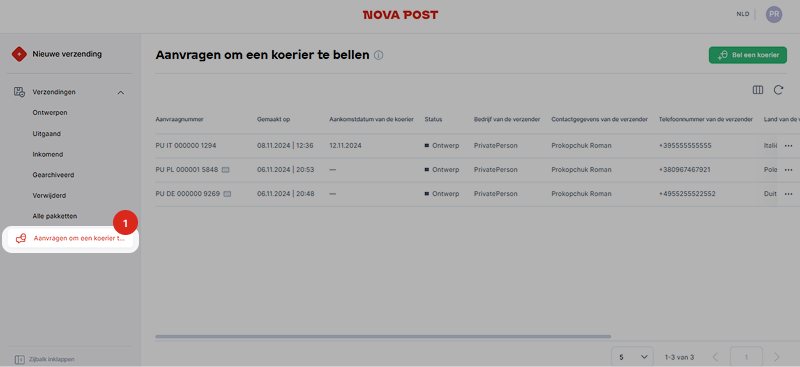 Ga naar het gedeelte 'Oproepen koerier'. Selecteer hiervoor het betreffende item in het menu aan de linkerkant.
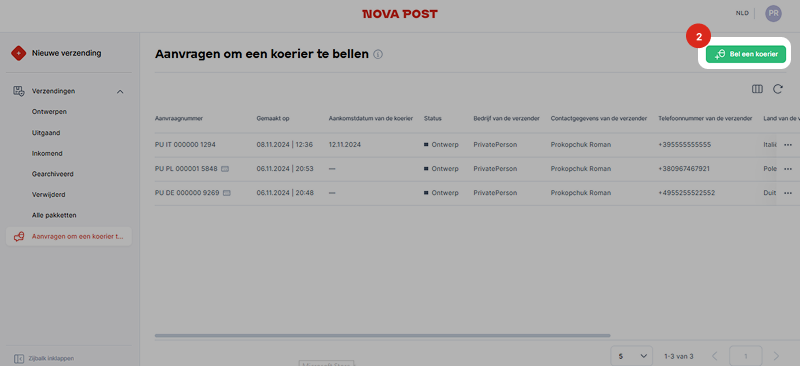 Klik op de knop 'Bel een koerier' in de rechterbovenhoek van het scherm.
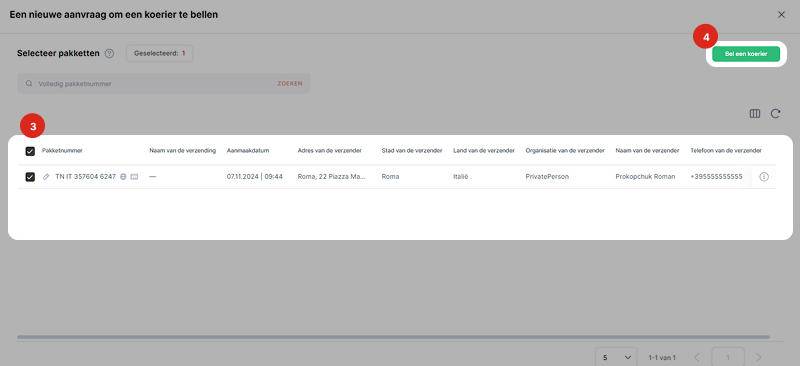 Selecteer het gewenste pakket of meerdere pakketten uit de lijst en klik op de knop 'Bel een koerier'.
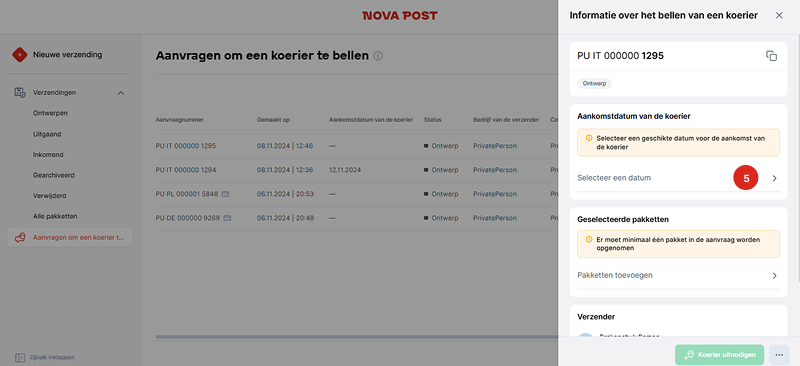 Selecteer de datum waarop de koerier aankomt.
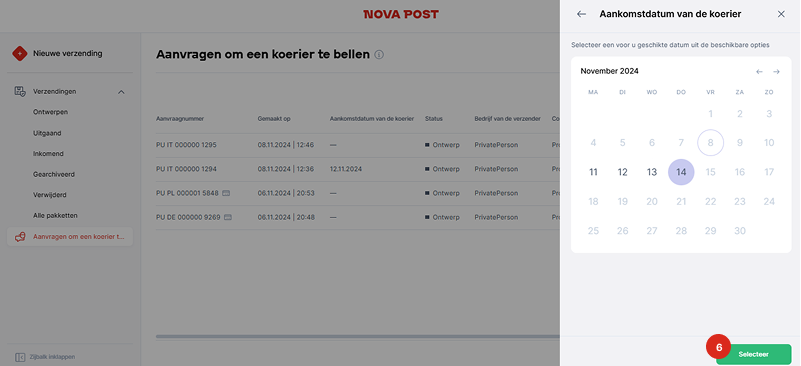 Selecteer een geschikte datum
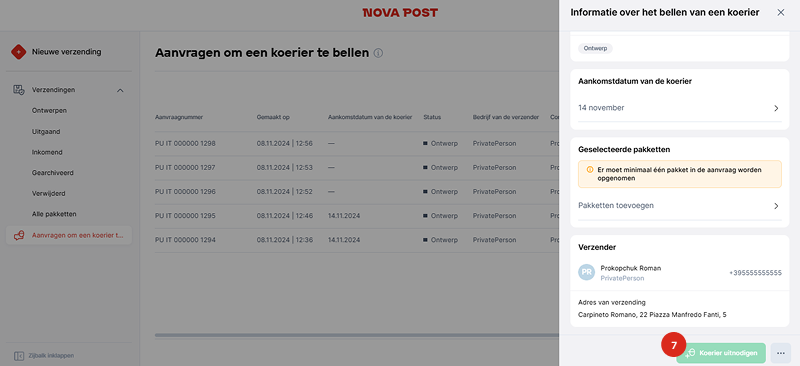 Klik op de knop 'Nodig een koerier uit'
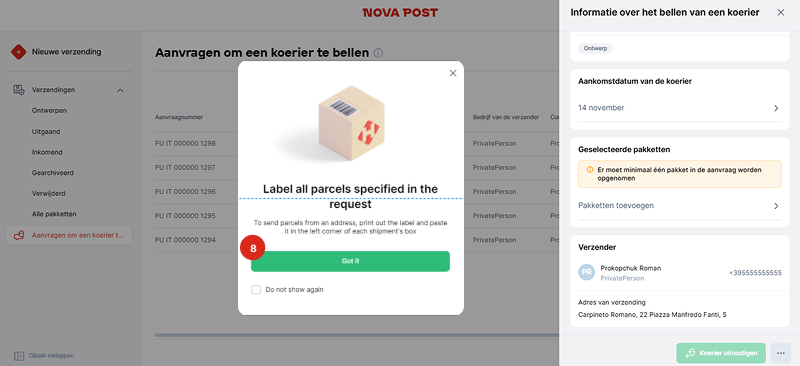 De bestelling is geplaatst! Maak de zending klaar, print het etiket uit en plak het op het verpakte pakket.
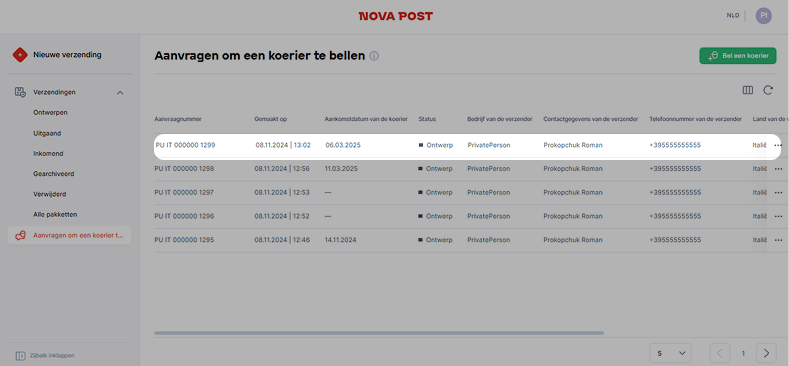 Volg uw bestellingen in het gedeelte 'Oproepen koerier'
 - Hoe druk je het label af Wanneer u pakketten vanaf een bepaald adres verstuurt, zorg er dan voor dat u ze labelt. Koeriers halen alleen gelabelde pakketten op.
Voor het afdrukken van het label hebt u de volgende benodigdheden nodig:
- Zebra zd421 of een andere printer met vergelijkbare specificaties
- 100 mm x 150 mm thermische labels voor het afdrukken
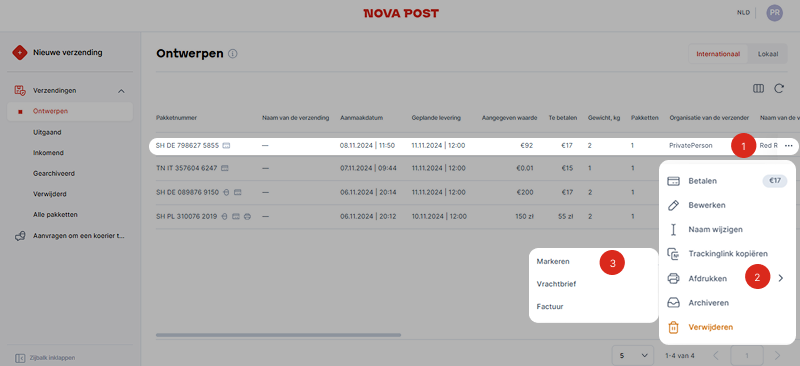 Zoek het te labelen pakket in het gedeelte 'Concepten'. Klik op het contextmenu → 'Afdrukken' → 'Label'.
Voorbeeld van een label:
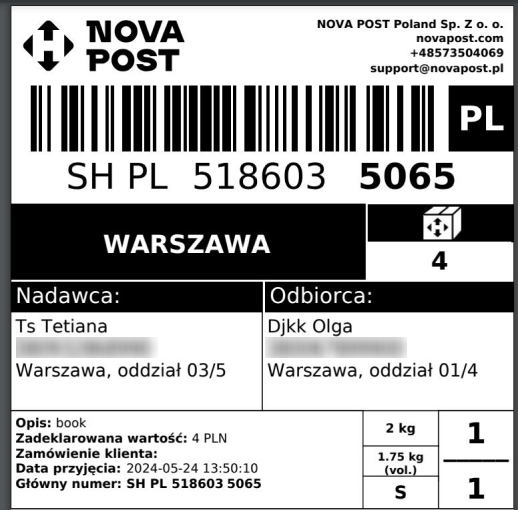 Als u een elektronische vrachtbrief hebt aangemaakt en een koeriersdienst hebt besteld in My Nova Post, maar u kunt de labels nog steeds niet zelf afdrukken en de pakketten niet labelen, neem dan contact op met uw personal manager of verstuur de pakketten vanuit het filiaal.
 - Hoe bepaal je welke pakketgrootte je moet opgeven
De grootte van het pakket heeft invloed op de verzendkosten. De grootste van de twee waarden wordt gebruikt om de leveringstarieven te berekenen:
- Werkelijk gewicht
- Volumetrisch gewicht
 Rekenformule: Volumetrisch gewicht (kg) = (Lengte (cm) × Breedte (cm) × Hoogte (cm)) / 4.000
Bijvoorbeeld:
Een klein pakket is een zending van maximaal 2 kg, en een middelgroot pakket is maximaal 10 kg.
Als het pakket 1,8 kg weegt en de afmetingen van het pakket 30 cm x 30 cm x 30 cm zijn:
- Werkelijk gewicht = 1,8 kg
- Volumetrisch gewicht = 30x30x30 / 4.000 = 6,75 kg
Het leveringstarief wordt dus berekend op basis van het volumegewicht. U dient daarom het formaat 'Medium' te kiezen.
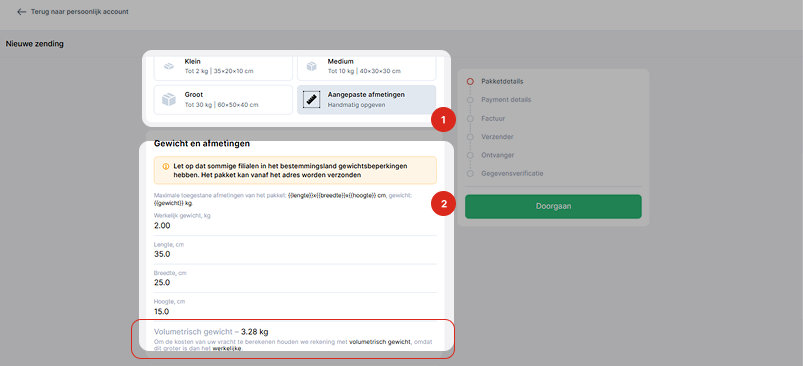 U kunt ook de optie 'Geef uw afmetingen op' selecteren in het gedeelte 'Pakketgrootte' en het gewicht, de hoogte, lengte en breedte van de verpakte zending opgeven. Het tarief wordt automatisch berekend.
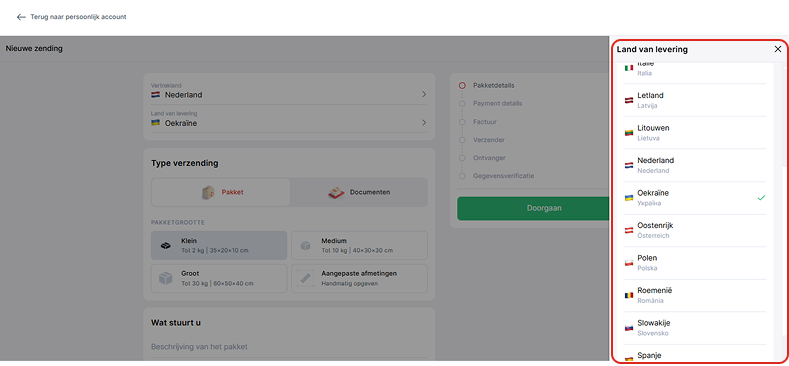
 - Waarom het gewenste land van levering niet in de lijst staat
De beschikbare bezorgbestemmingen zijn afhankelijk van het land van verzending en worden weergegeven in het gedeelte 'Land van levering' bij het aanmaken van een pakket. Als het gewenste land niet in het gedeelte 'Land van levering' staat, is deze richting nog niet gestart voor het land van waaruit u het pakket wilt verzenden.
Verzending volgen
- Hoe u de verzendingen van uw bedrijf kunt bekijken in My Nova Post
Veeg door om de fotohandleiding te bekijken
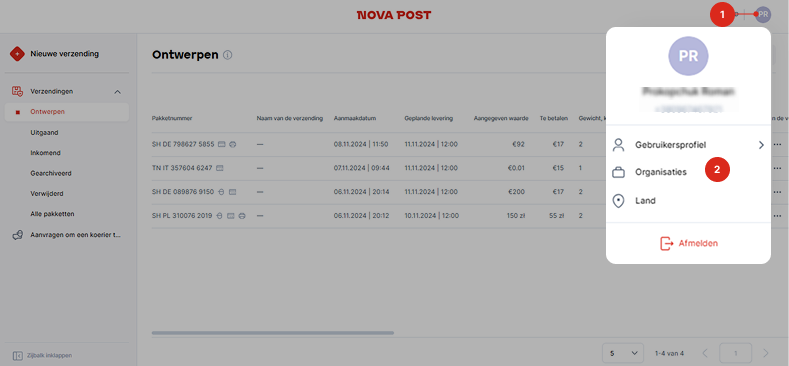 Klik op het profielpictogram in de rechterbovenhoek van uw account en ga naar het gedeelte 'Organisaties'.
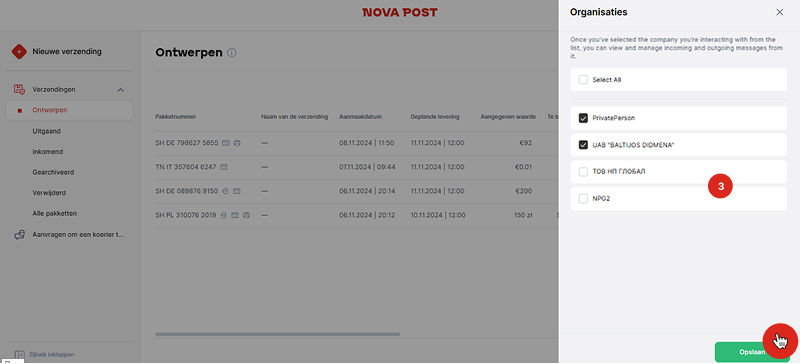 Op het tabblad worden de organisaties weergegeven die gekoppeld zijn aan het telefoonnummer dat u tijdens de autorisatie hebt opgegeven. Vink het vakje naast de naam van de organisatie aan en klik op de knop 'Opslaan'.
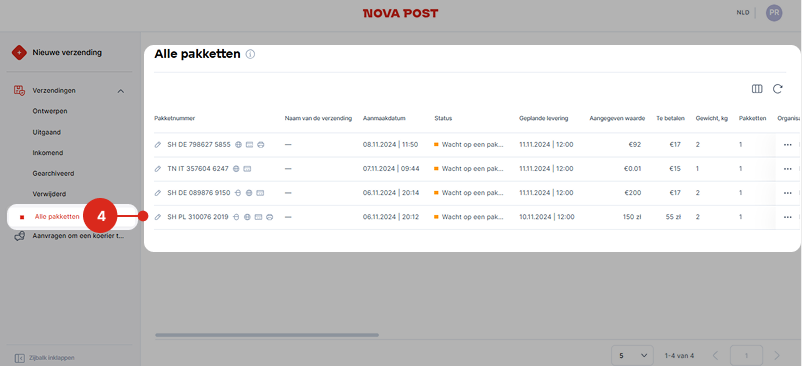 Ga naar het gedeelte 'Alle pakketten' door de link of het pad op het scherm te volgen. In dit gedeelte ziet u nu alle verzendingen van het geselecteerde bedrijf.
 - Wat moet je doen als er alleen persoonlijke pakketten in het account worden weergegeven en er geen bedrijfszendingen worden weergegeven
Veeg door om de fotohandleiding te bekijken
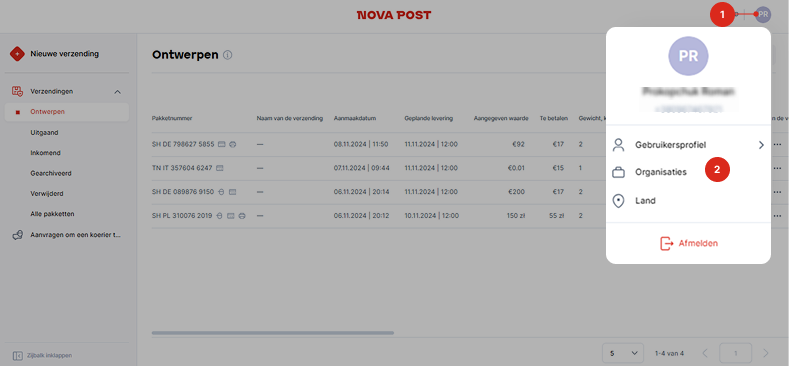 Klik op het accountpictogram in de rechterhoek en ga naar het gedeelte 'Organisaties'.
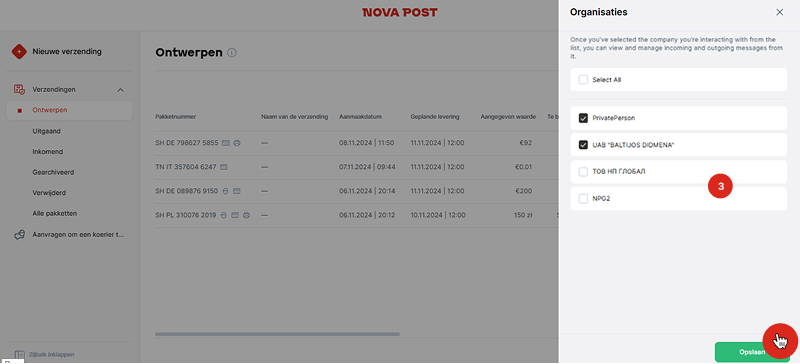 Vink het vakje naast de organisatienaam aan en klik op 'Opslaan'.
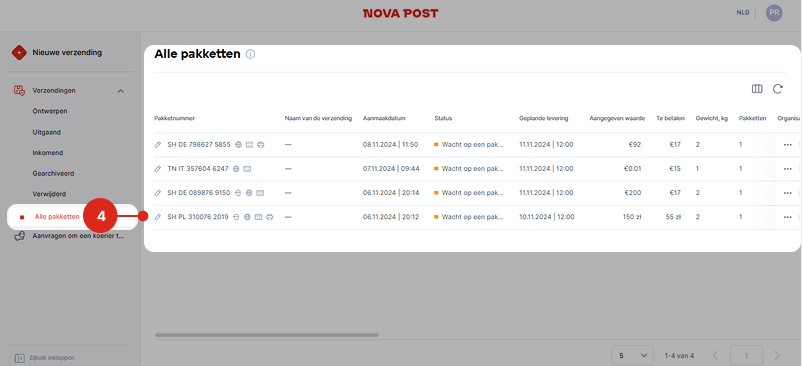 Ga naar het gedeelte 'Alle pakketten'. Nu worden alle verzendingen van de geselecteerde accounts weergegeven. Nuttige informatie voor het werken met My Nova Post:
 - Hoe volg je bedrijfspakketten
Om toegang te krijgen tot de verzendgegevens van het bedrijf en om namens de organisatie pakketten te verzenden en te ontvangen, moeten uw My Nova Post-accountgegevens in de overeenkomst met Nova Post worden vermeld als de gegevens van de vertegenwoordiger.
Zodra uw account is gekoppeld aan uw bedrijfsaccount, kunt u de verzendingen van uw organisatie volgen.
Als uw bedrijf niet in het gedeelte 'Organisaties' wordt weergegeven, neem dan contact op met uw accountmanager.Om de bezorgstatus van alle pakketten in uw account te bekijken:
Veeg door om de fotohandleiding te bekijken
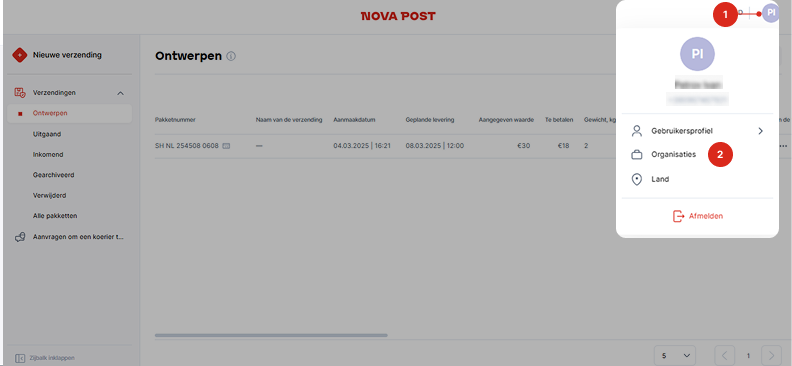 Klik op het accountpictogram in de rechterhoek en ga naar het gedeelte 'Organisaties'.
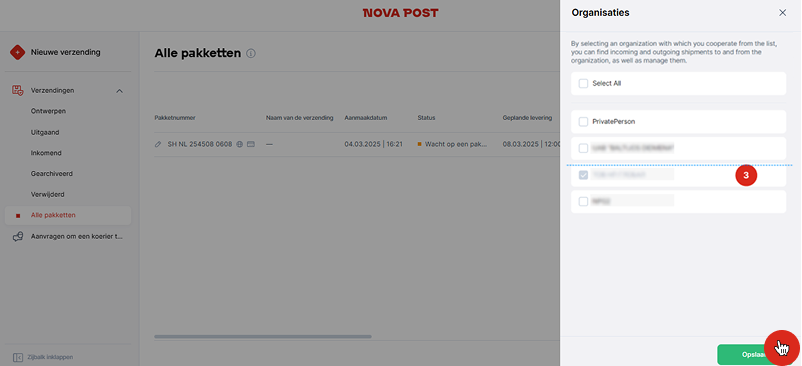 Selecteer de organisatie waarvan u de verzendingen wilt zien en schakel de andere uit. Klik op de knop 'Opslaan'.
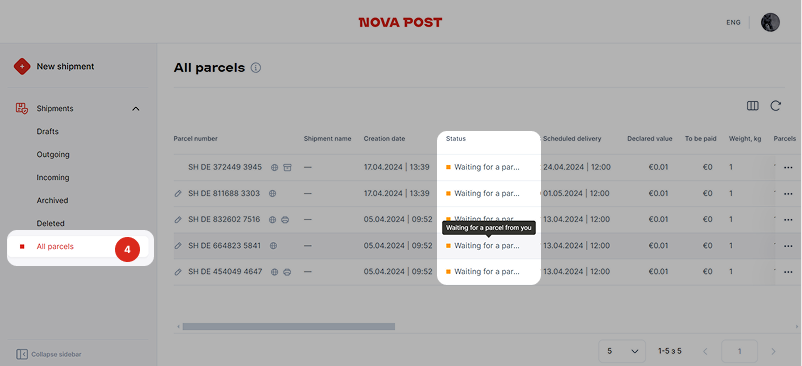 Ga naar het gedeelte 'Alle pakketten'. Nu worden alle verzendingen van de geselecteerde accounts weergegeven. Voor elke verzending wordt de bezorgstatus weergegeven.
Om de gedetailleerde tracering van een specifieke verzending in uw account te bekijken:
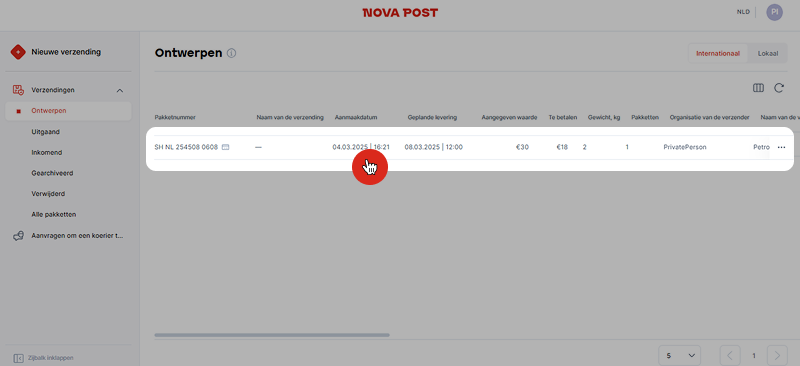 Beweeg de aanwijzer over de status van het gewenste pakket in het gedeelte 'Pakketten' en klik erop.
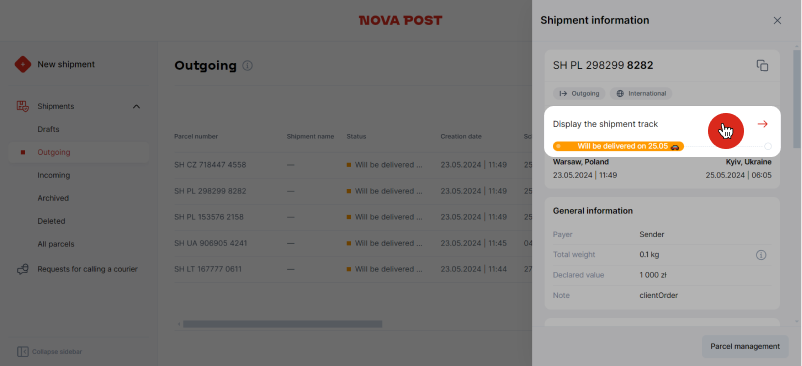 Er wordt een tabblad geopend met gedetailleerde informatie over het pakket. Klik op de knop 'Pad van het pakket weergeven' in het tabblad
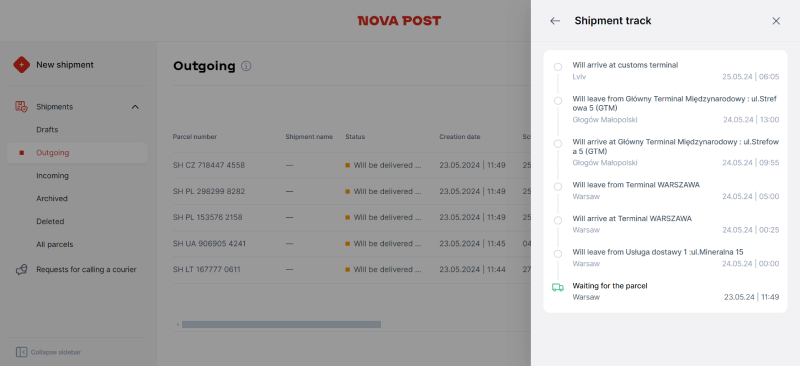 Het gedetailleerde pad van het pakket wordt op het scherm weergegeven.
Bovendien kunt u elke afzonderlijke zending volgen via het EW-nummer op de pagina.
Andere kwesties
- Hoe u namens het bedrijf voor bezorgdiensten betaalt
Zakelijke klanten betalen voor de diensten van Nova Post op basis van de facturen die worden uitgereikt volgens de in de overeenkomst vermelde voorwaarden. Nova Post factureert op basis van de in de overeenkomst vermelde periode.
- Met wie kunt u contact opnemen als uw vraag niet in de lijst staat
Neem contact op met uw manager of bel het contactcenter op +31 203 695 606.