



Кабинет для бизнес-клиентов
 Войти в личный кабинет
 Сроки доставки
 Упаковка
 Ближайшее отделение
 Разрешенные товары
Вопросы о работе с кабинетом My Nova Post для бизнес-клиентов
Выберите интересующий вас вопрос и нажмите, чтобы увидеть подробные объяснения
Регистрация и вход в My Nova Post для бизнес-клиентов
- Как отправлять посылки от имени компании с помощью личного кабинета My Nova Post


Чтобы отправлять посылки от имени компании, отслеживать и управлять посылками компании через личный кабинет My Nova Post, необходимо заключить договор с Nova Post и назначить в нём уполномоченное лицо.
- 1Заключите договор с Nova Post. Для этого обратитесь в отдел продаж:
- 2Укажите в договоре данные доверенного лица вашей компании, которое будет оформлять отправления:
- имя и фамилию
- номер телефона
- электронный адрес
 Подробнее о заключении договора с Nova Post по ссылке
- 3Напишите менеджеру Nova Post о необходимости связать профиль юридического лица с аккаунтом выбранного представителя. Данные организации автоматически подтянутся к профилю доверенного лица в My Nova Post.
Если по указанному номеру телефона еще не создан профиль в личном кабинете, необходимо сначала
зарегистрироваться в My Nova Post, а затем написать менеджеру запрос на объединение. - Как зарегистрироваться в My Nova Post
Пролистайте, чтобы посмотреть фотоинструкцию

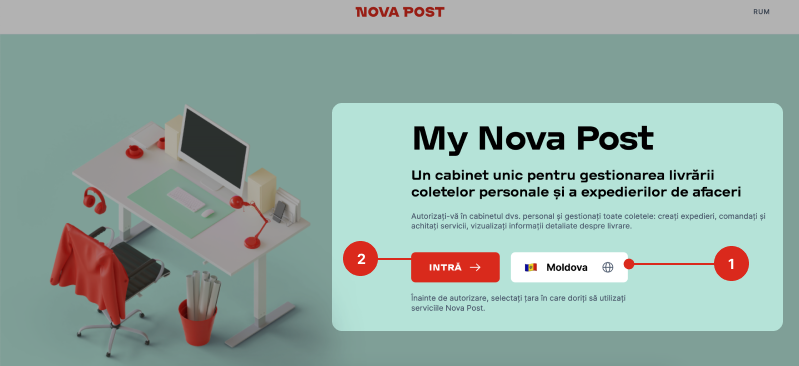 Перейдите на стартовую страницу my.novapost.com, выберите страну авторизации и нажмите «Вход».
Также переход на стартовую страницу личного кабинета находится в правом верхнем углу на любой странице novapost.com.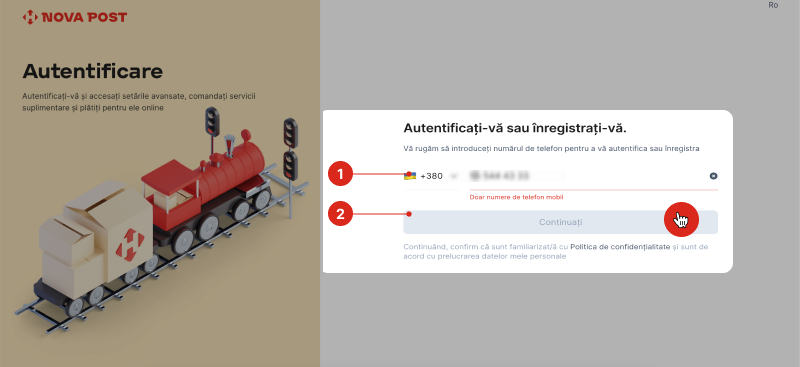 Укажите номер, указанный в качестве телефона представителя доверенного лица, и нажмите «Продолжить».
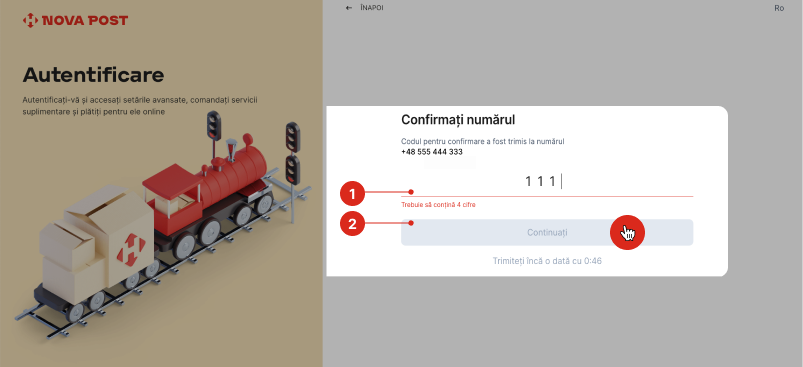 Введите OTP-код из SMS, который придет на указанный ранее номер телефона.
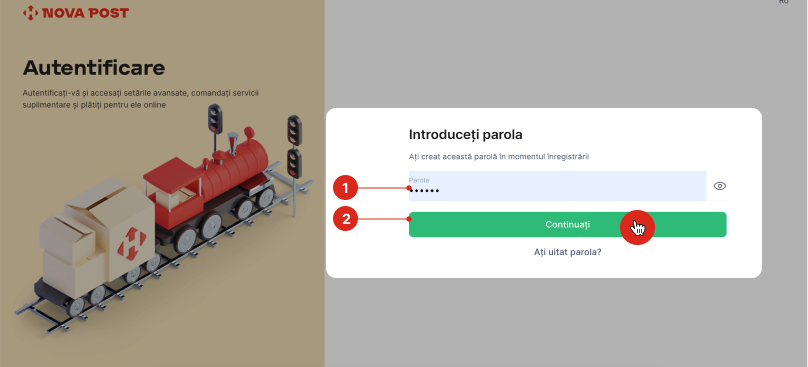 Укажите пароль для входа и нажмите «Продолжить».
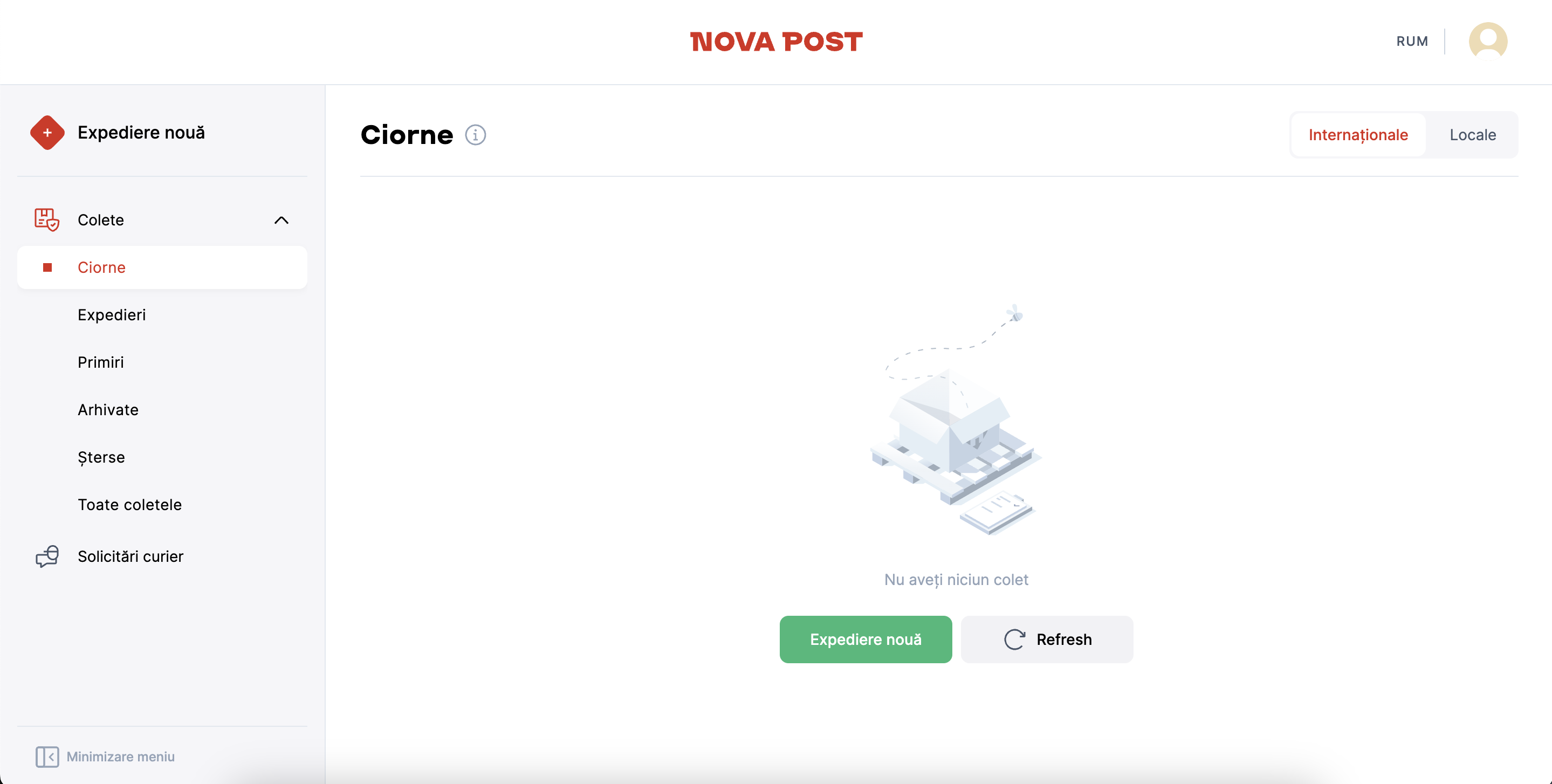 Личный кабинет My Nova Post создан
 - Как войти в кабинет My Nova Post
Перейдите по прямой ссылке на стартовую страницу my.novapost.com или следуйте инструкции:
Пролистайте, чтобы просмотреть фото-инструкцию
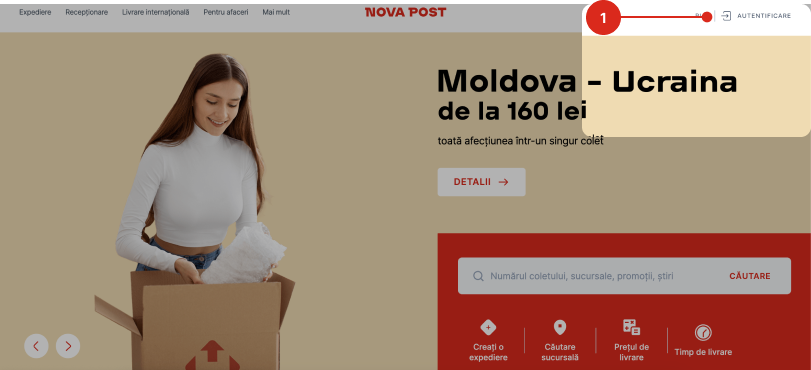 На любой странице сайта novapost.com в правом верхнем углу нажмите на «Вход».На стартовой странице личного кабинета выберите страну, в которой вы будете получать и отправлять заказы в качестве представителя юридического лица, и нажмите кнопку «Вход»
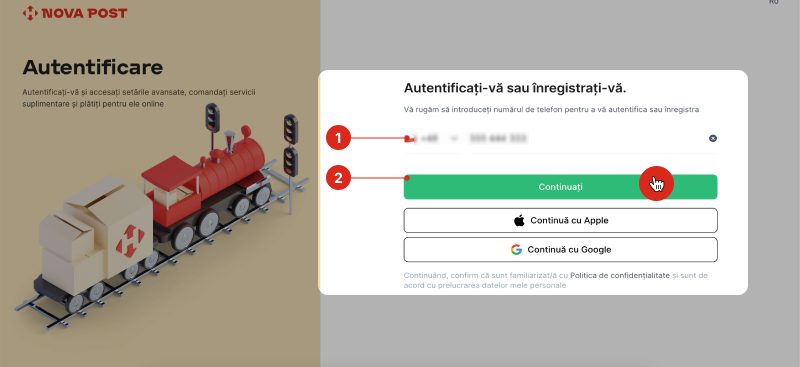 Укажите номер, указанный в договоре в качестве телефона представителя доверенного лица, и нажмите кнопку «Продолжить»
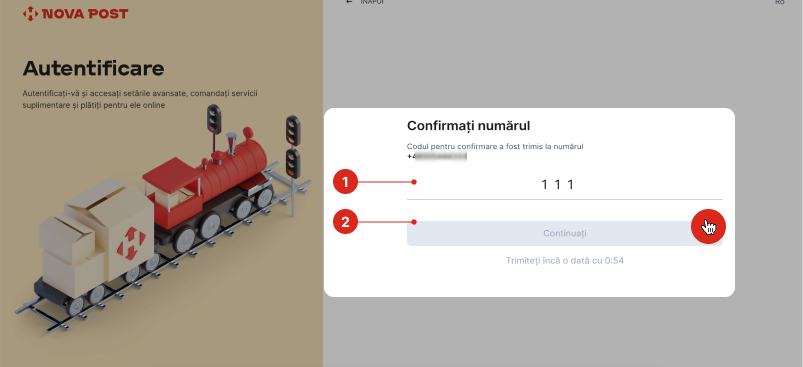 Введите OTP-код из SMS, который придет на ранее указанный номер телефона.
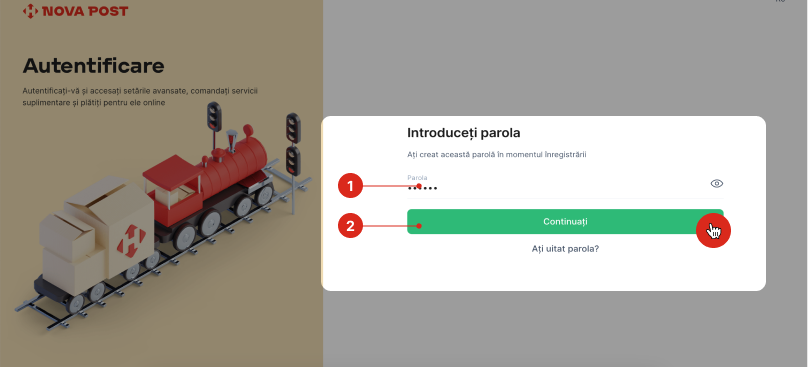 Введите пароль для входа, если вы уже зарегистрированы под этим номером в My Nova Post. Если вы входите под этим номером впервые, установите пароль для входа. Затем нажмите кнопку «Продолжить».Вы вошли в личный кабинет.
 - Как перейти из личного профиля в профиль компании
В My Nova Post не нужно ничего дополнительно переключать, чтобы использовать личный кабинет в качестве бизнес-клиента.
Чтобы просматривать информацию об отправлениях компании, отправлять и получать посылки от имени организации, данные вашего профиля My Nova Post должны быть указаны в договоре с Nova Post в качестве данных уполномоченного лица.
После того, как менеджер Nova Post свяжет ваш аккаунт с профилем компании, вы сможете выбирать отправителем себя или компанию, а также просматривать отправления вашей организации.Личный кабинет My Nova Post
– пользовательское пространство для клиентов Nova Post, работающее по принципу единого окна. В рамках одного кабинета вы можете отправлять посылки как от себя лично, так и от юридического лица в качестве доверенного представителя компании. Полезная информация о работе с My Nova Post:
 - Как проверить, подключен ли профиль компании к профилю представителя компании
Просматривать отправления компании, создавать и отправлять посылки от имени организации можно только из профиля выбранного доверенного лица, данные которого указаны в договоре с Nova Post. После подписания договора менеджер должен связать профиль уполномоченного лица и профиль компании. Чтобы проверить, связаны ли профили в личном кабинете, следуйте инструкции:
Пролистайте, чтобы просмотреть фотоинструкцию
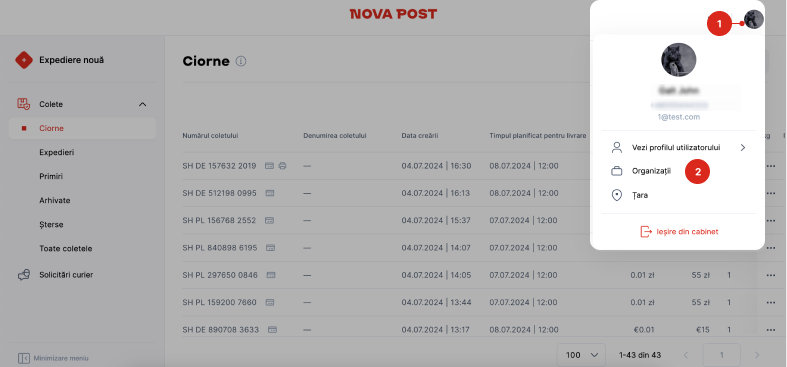 Нажмите на значок профиля в правом углу и перейдите в раздел «Организации».
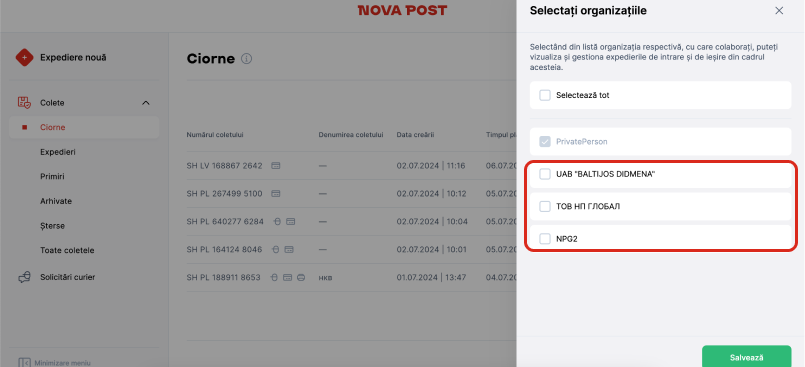 Во вкладке появятся организации, с которыми связан указанный при регистрации номер телефона. Корисна інформація для початку роботи в My Nova Post:
 - Что делать, если в разделе «Организации» не отображается профиль компании
Чтобы отправлять посылки от имени компании, отслеживать и управлять посылками компании через личный кабинет My Nova Post, необходимо заключить договор с Nova Post и назначить в нём уполномоченное лицо.
- 1Убедитесь, что вы авторизуетесь в личном кабинете по номеру телефона, указанному в договоре в качестве контакта уполномоченного лица компании.
При необходимости напишите своему менеджеру для уточнения или изменения данных. - 2Отправьте запрос менеджеру на привязку профиля компании. Он свяжет профиль юридического лица с аккаунтом выбранного представителя. Данные организации автоматически подтянутся в профиль доверенного лица в My Nova Post после привязки.
Работа с отправлениями
- Как отправлять посылки компании с помощью My Nova Post
- 1В My Nova Post создавайте электронные накладные для отправлений вашей компании.
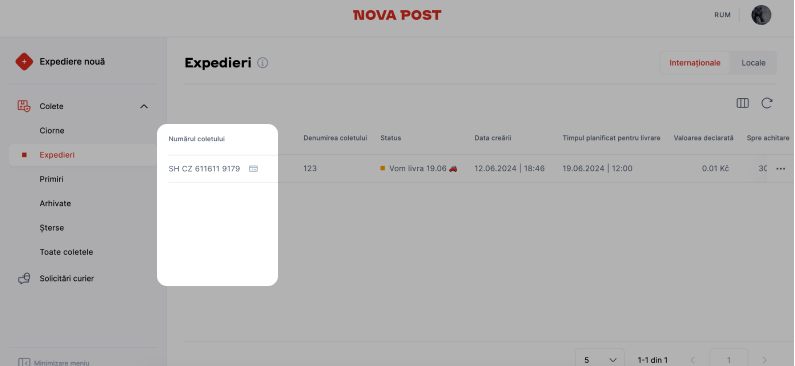 Электронная накладная — это онлайн-документ с уникальным номером, содержащий всю необходимую информацию об отправителе, получателе и самой посылке.
Номер электронной накладной — это идентификатор вашей посылки во всех системах Nova Post. Подробнее о том, как создать электронную накладную в My Nova Post- 2Подготовьте посылки к отправке.
Если отправляете с адреса или через почтомат, обязательно упакуйте посылку в соответствии со стандартами упаковки. - 3Отправьте посылки выбранным способом по номеру электронной накладной: из отделения, с адреса или через почтомат.
- 4
- 5В конце расчетного периода на указанный в договоре адрес электронной почты придет счет на оплату предоставленных услуг доставки.
Полезная информация о работе с My Nova Post: - Как сформировать электронный счёт в My Nova Post от имени компании
- 1В личном кабинете нажмите кнопку «Новая отправка» и заполните данные посылки:
Пролистайте, чтобы просмотреть фотоинструкцию
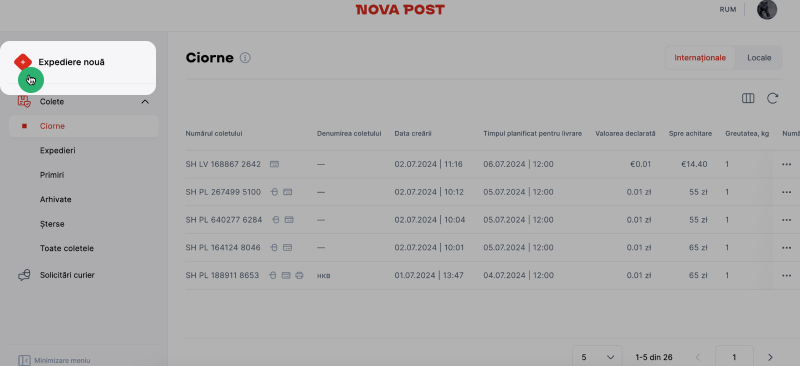 Кнопка «Новая отправка» всегда находится в левом верхнем углу.
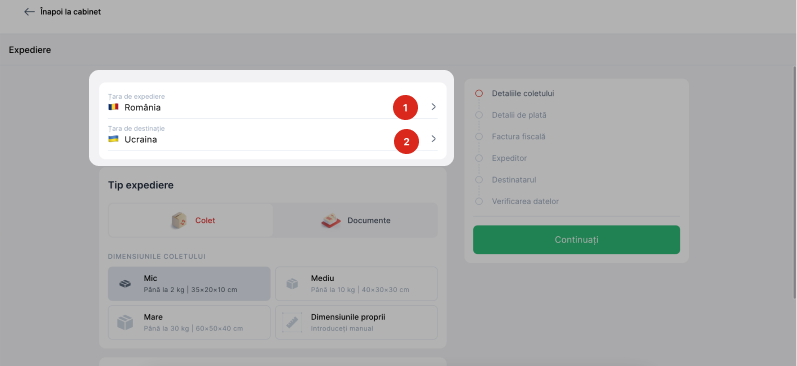 Укажите страны доставки и отправки.
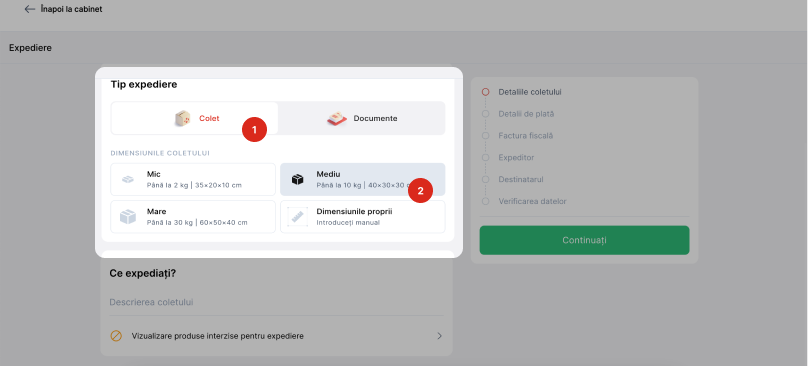 Укажите тип отправления, размер посылки или введите размеры посылки вручную.
Данные о типе посылки рассчитаются автоматически. Подробнее о расчете веса и типа посылок.
.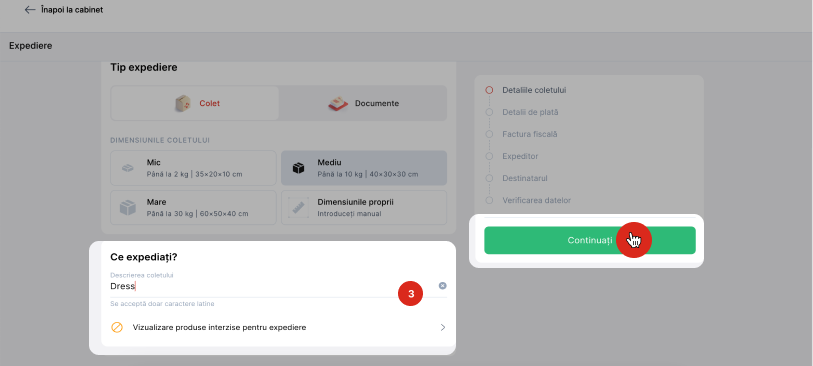 Добавьте описание посылки на любом языке, но только латинскими буквами, и нажмите кнопку «Продолжить».
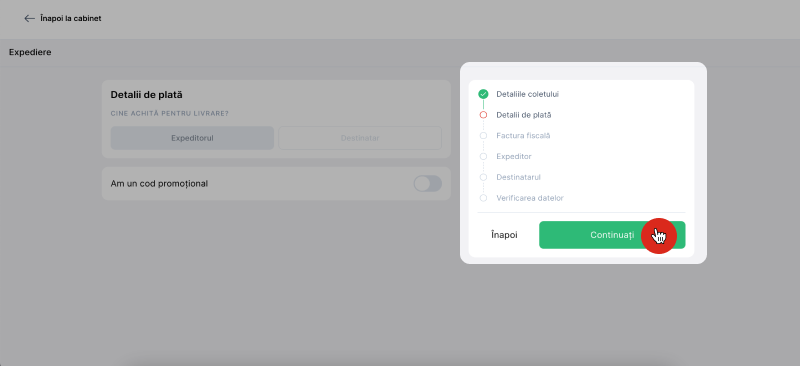 Пропустите раздел «Детали оплаты» и нажмите кнопку «Продолжить».
В будущем в разделе «Детали оплаты» можно будет выбрать, кто будет оплачивать доставку: отправитель или получатель, но на данный момент плательщиком услуг может быть только отправитель. Также в этом разделе есть поле для ввода промокода, но на данный момент оно не актуально для бизнес-клиентов: промокоды можно использовать только для отправлений физических лиц.
- 2Создайте инвойс.
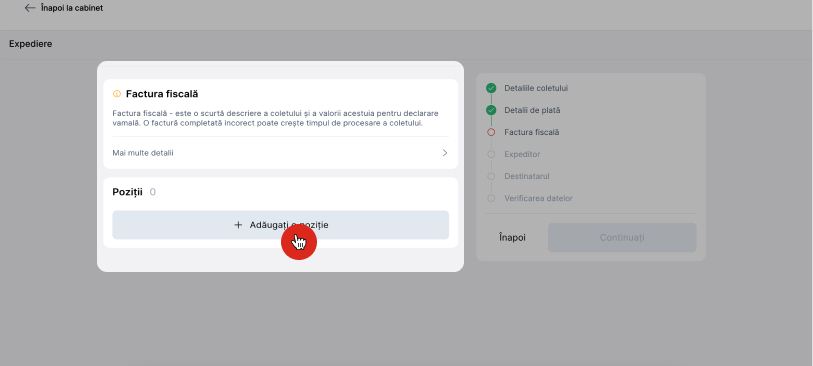 Добавьте описание каждой позиции посылки с помощью кнопки «Добавить позицию».
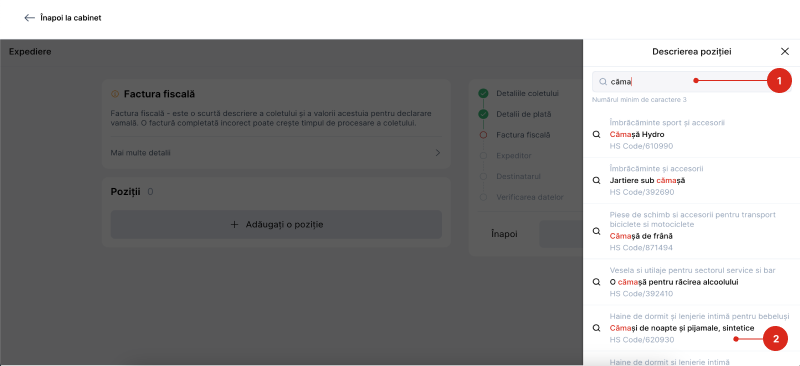 Заполните описание позиции. Начните вводить название товара и выберите подходящий вариант из предложенных.
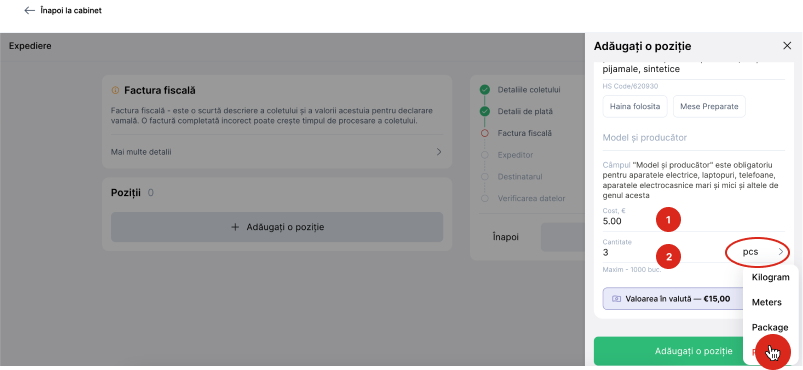 Укажите данные позиции: стоимость, количество, единицы измерения, и нажмите кнопку «Добавить позицию».
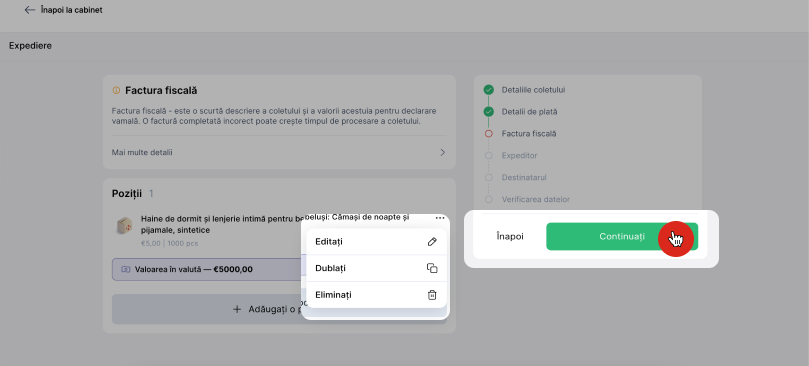 Когда добавите все позиции в счет-фактуру, нажмите кнопку «Продолжить».
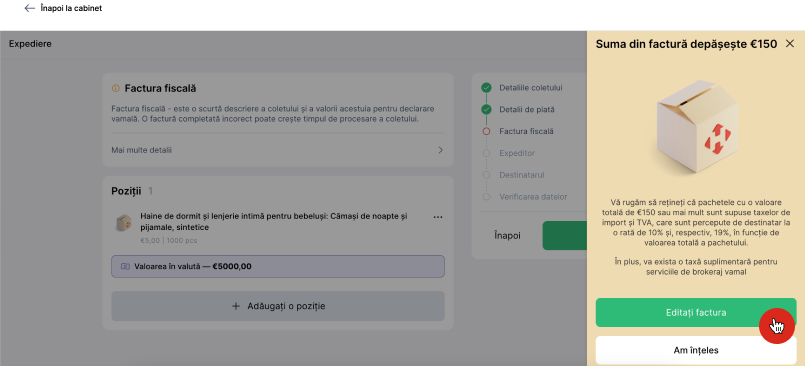 В некоторых случаях, если общая стоимость посылки превышает 150 евро, перед следующим шагом вы увидите уведомление о дополнительном налогообложении.
- 3Укажите данные о месте отправки и отправителе.
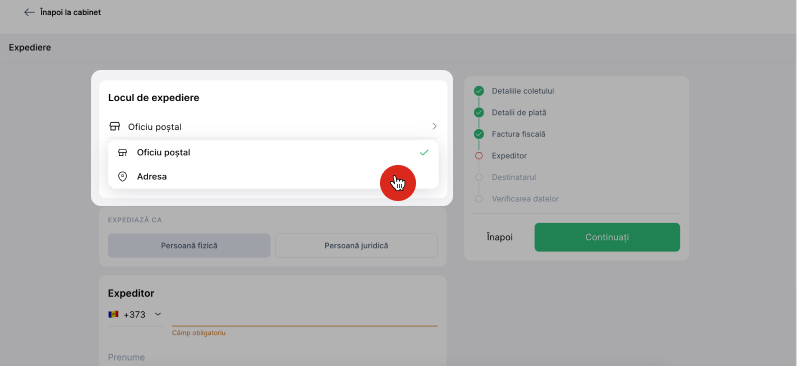 Выберите, откуда вы будете отправлять посылку: из отделения, с адреса или из почтомата.
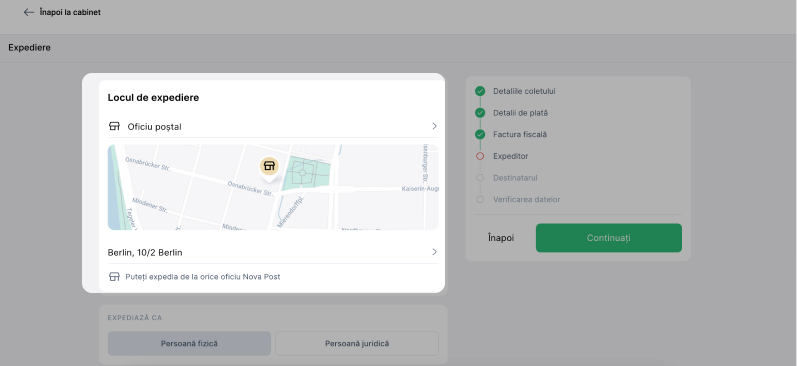 Выберите город отправки и укажите подробные данные о месте отправки: номер отделения, почтомата или адрес, по которому вы вызовете курьера для отправки.
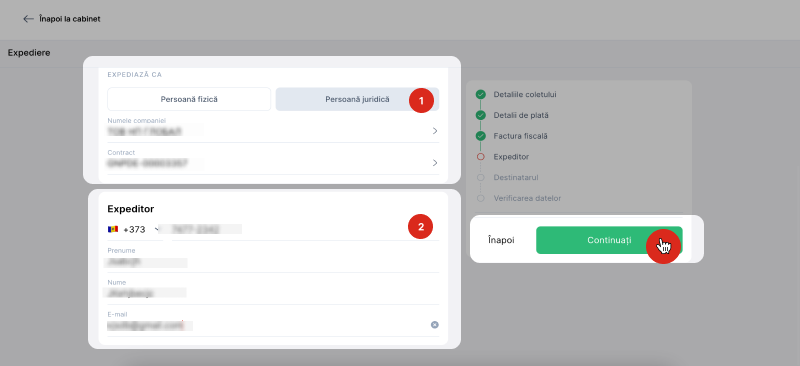 Заполните разделы «Отправляю как» и «Отправитель»: выберите юридическое лицо и договор из списков, укажите свои данные. Они должны совпадать с данными, указанными в договоре в качестве данных представителя компании. После заполнения раздела нажмите «Продолжить». Если отправляете из отделения или почтомата, обратите внимание на ограничения по весу и габаритам посылок.
Если фактический или объемный вес
вашей посылки превышает указанные для выбранного отделения или почтомата, выберите другое отделение.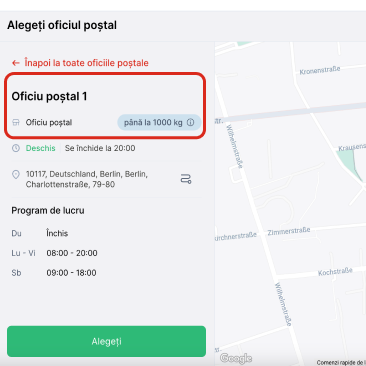
- 4Укажите данные о месте доставки и получателе.
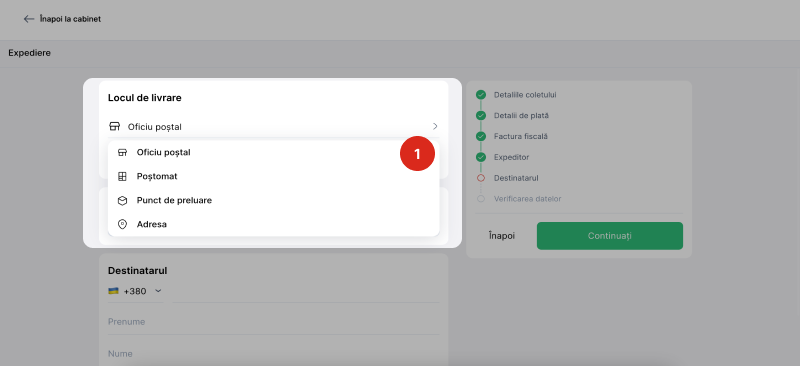 Выберите место доставки.
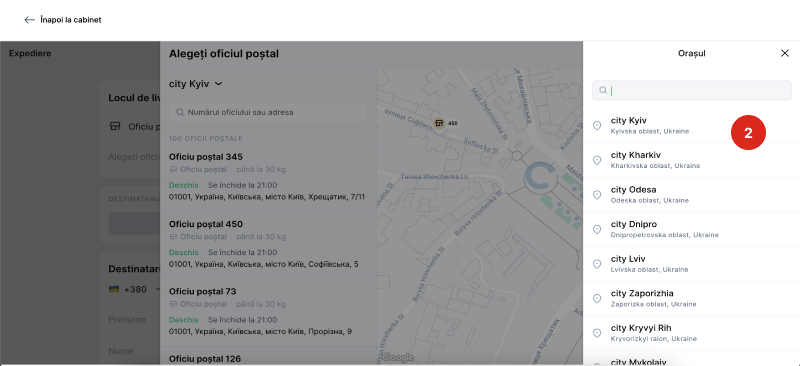 Выберите город из списка или найдите нужный с помощью поиска.
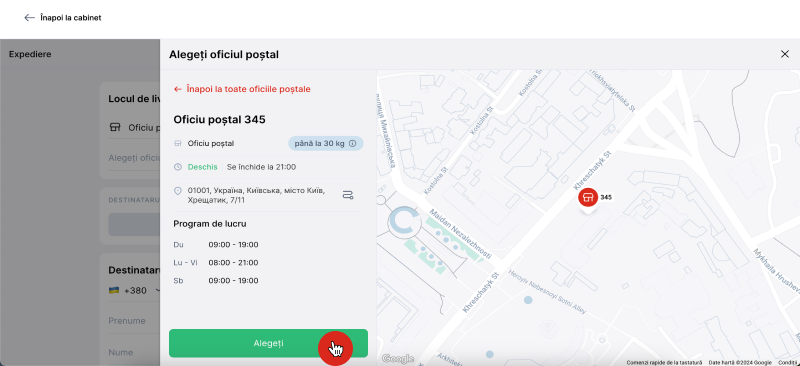 Выберите нужное отделение, почтомат или пункт на карте, из списка или с помощью поиска по адресу или номеру. В карточке места доставки нажмите кнопку «Выбрать».
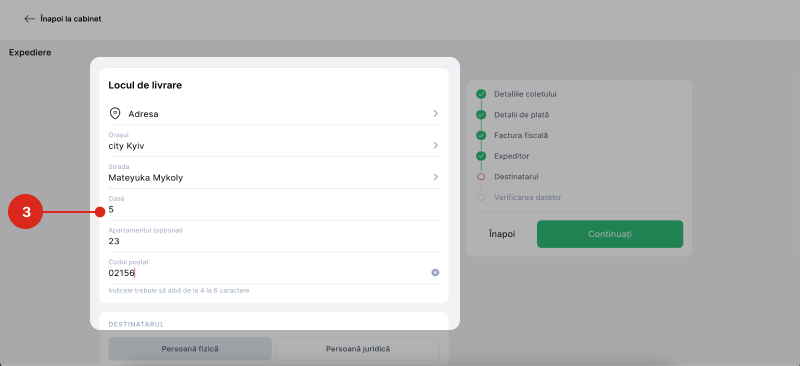 Если отправляете по адресу, выберите город из списка или найдите нужный через поиск. Укажите улицу, номер дома и почтовый индекс.
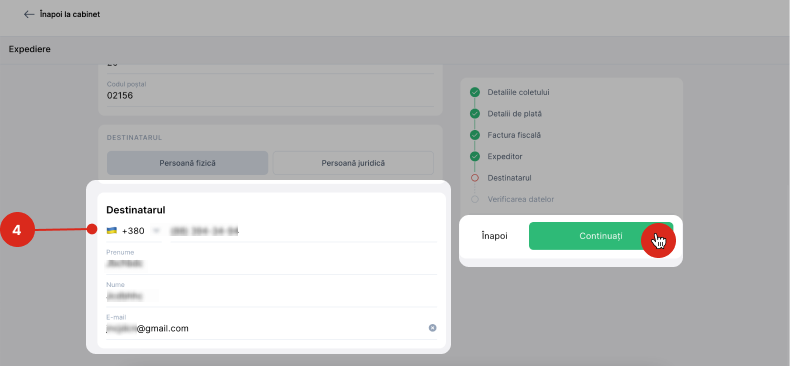 Укажите телефон, имя и фамилию получателя латинскими буквами и нажмите «Продолжить».
- 5Проверьте ранее введенные данные.
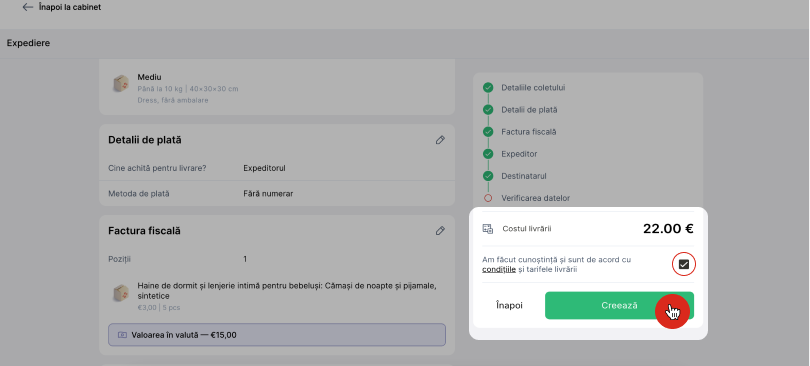 Если вы обнаружили ошибку, нажмите на кнопку редактирования раздела и внесите изменения. После проверки установите галочку, подтверждающую согласие с условиями и тарифами доставки, и нажмите «Создать».
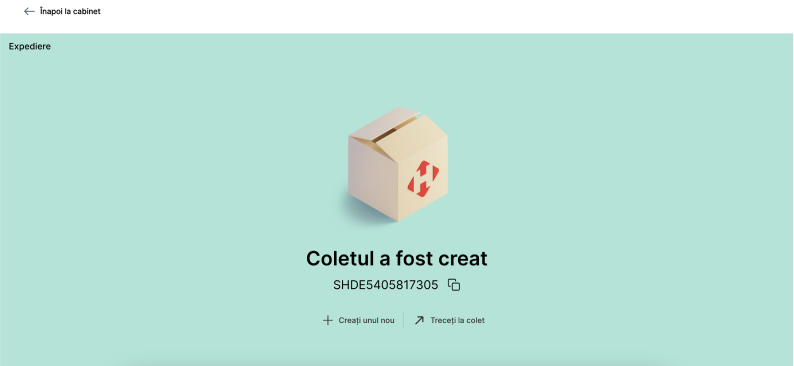 После этого накладная для отправки создана, посылку можно отправлять.Полезная информация о работе с My Nova Post:
- Если отправляете с адреса, необходимо вызвать курьера после создания накладной.
- Как отправить посылку юридическому лицу
В My Nova Post вы можете оформлять посылки для юридических лиц. Чтобы оформить доставку для юридического лица:
- выберите в качестве получателя юридическое лицо
Юридическое лицо-получатель сможет получить посылку, даже если у компании нет договора на оказание логистических услуг с Nova Post.
Подробнее об указании данных получателя при оформлении посылки для юридического лица в инструкции ниже.Пролистайте, чтобы просмотреть фото-инструкцию
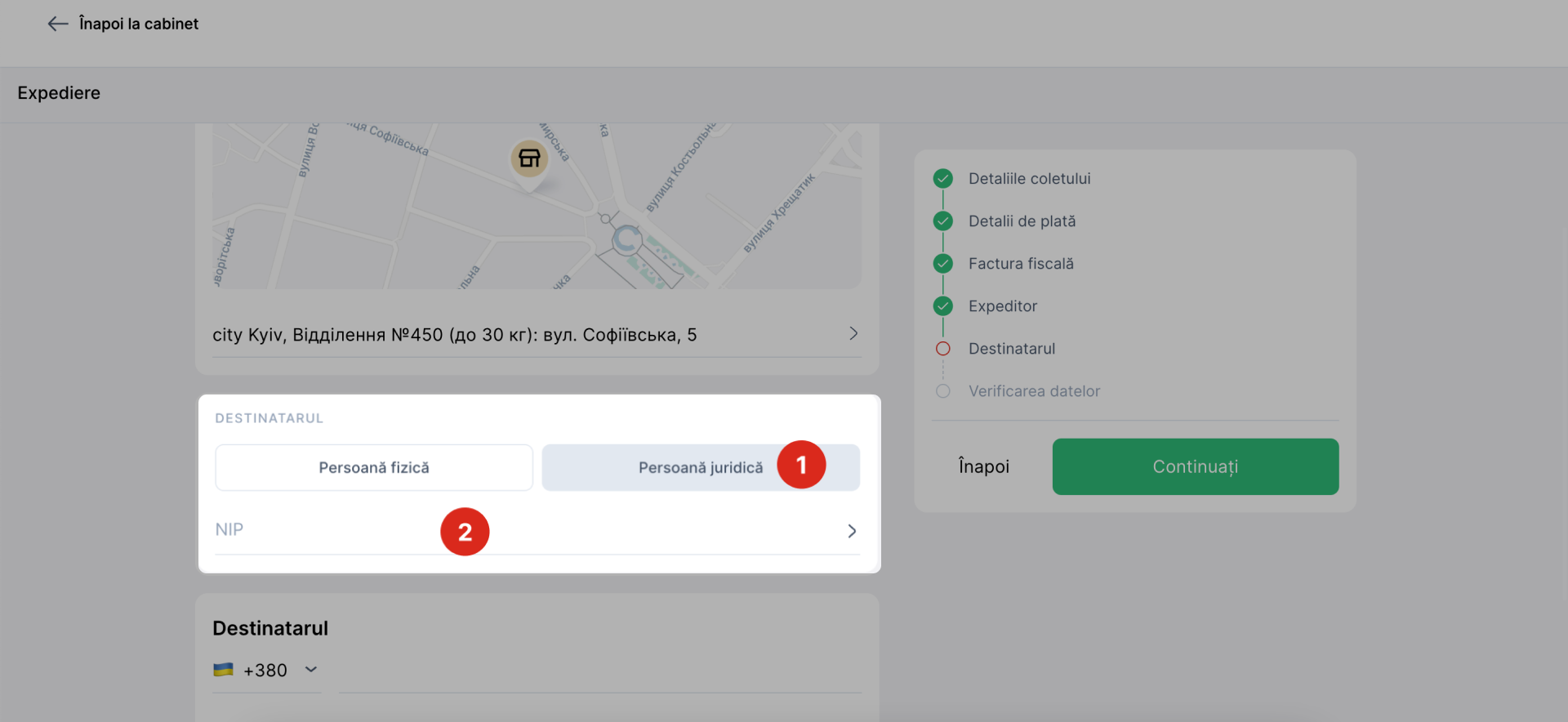 В разделе «получатель» выберите «Юридическое лицо»
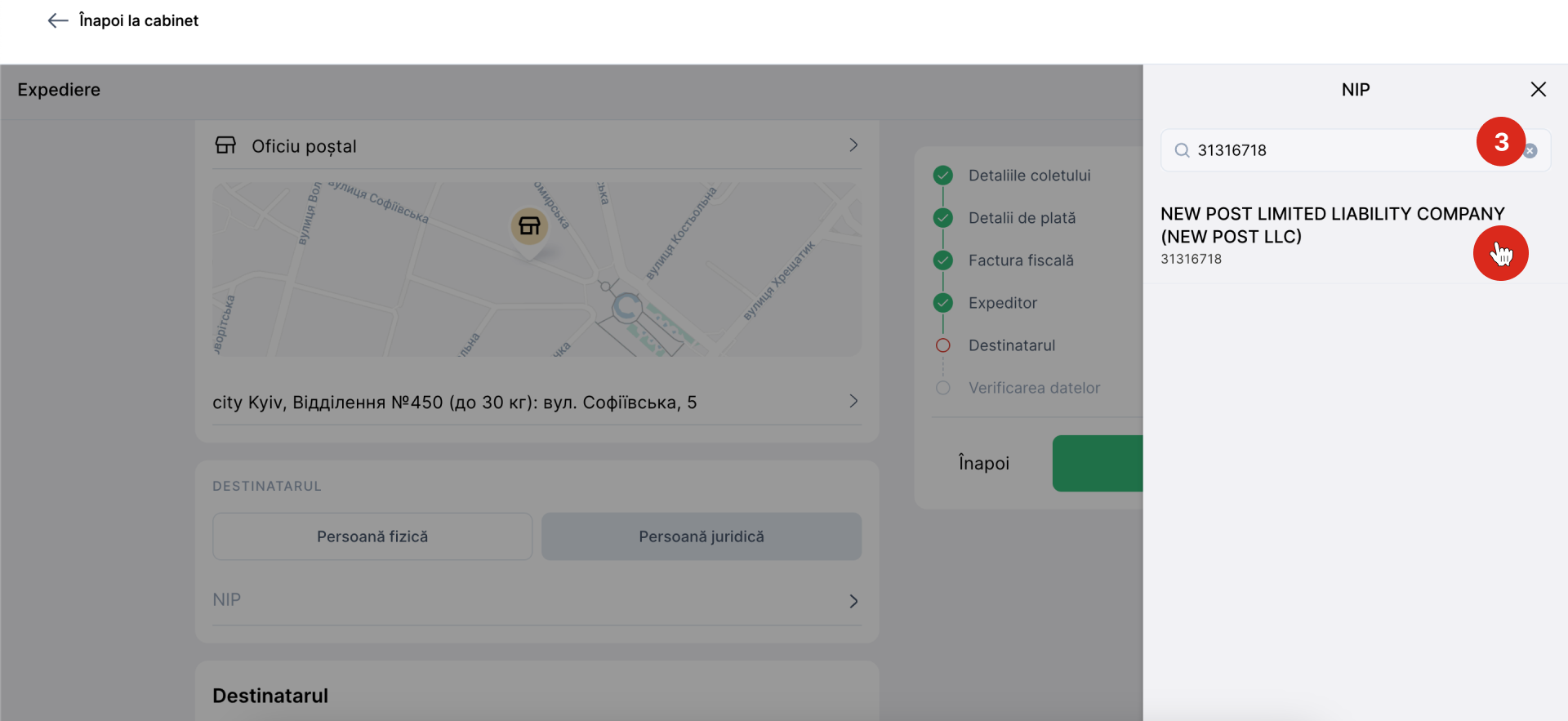 Укажите налоговый номер компании в поле поиска и выберите юридическое лицо-получателя.
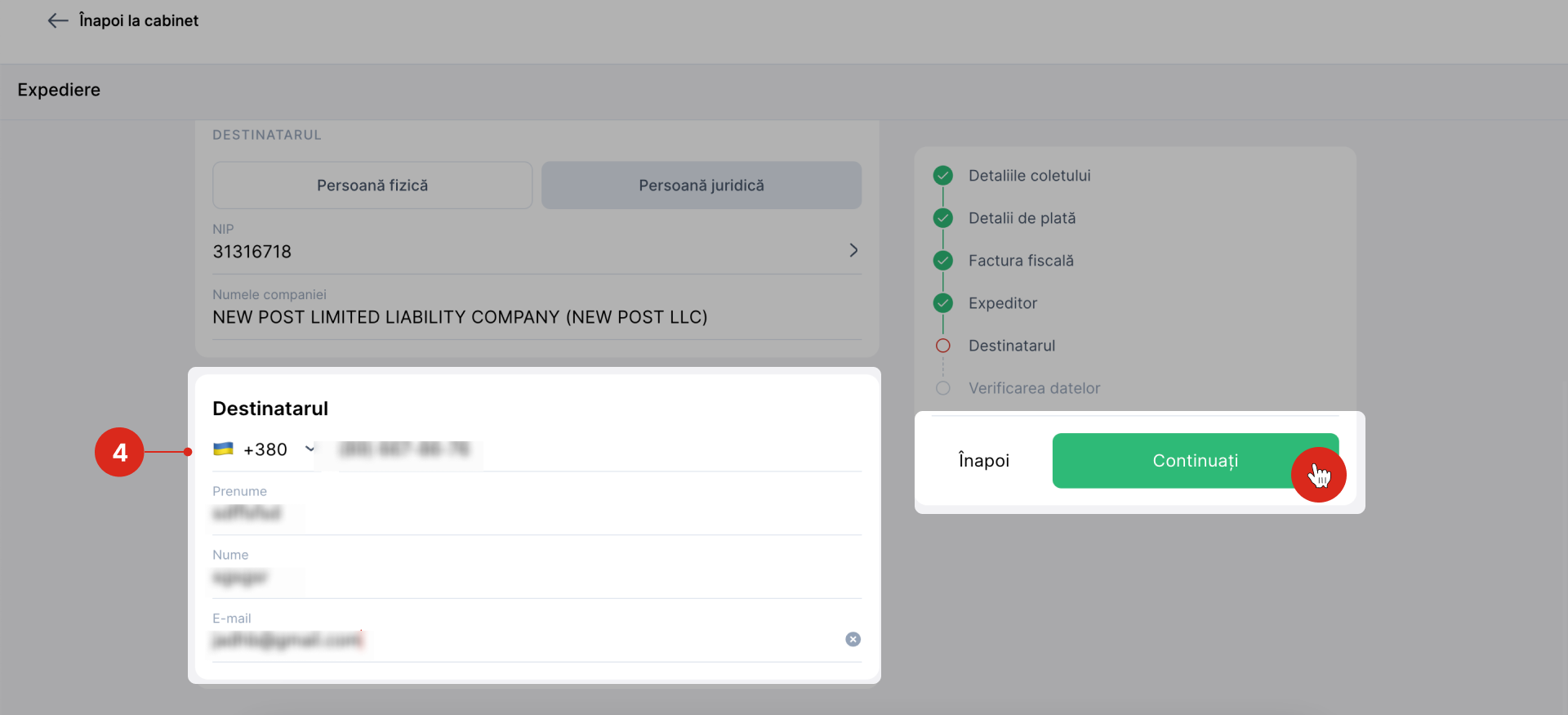 Укажите номер телефона, имя и фамилию латиницей, а также адрес электронной почты получателя.
Что такое налоговый номер компании
Это уникальный код, который налоговая служба страны присваивает юридическому лицу на весь период хозяйственной деятельности. Этот номер должен предоставить вам получатель.
- Для молдавских компаний — это NIP-код
- Для украинских компаний — это ИНН (ЕГРПОУ)
- Как отправить посылку с адреса от имени компании
Чтобы отправлять посылки курьером с адреса, необходимо в личном кабинете:
- 1Создать электронную накладную посылки с отправкой с адреса.
- 2Создать вызов курьера и добавить в него ранее созданную электронную накладную.
 За один раз курьер может забрать несколько посылок, для этого добавьте в вызов курьера нужные посылки. В один вызов курьера можно добавлять электронные накладные, в которых совпадают имя, телефон и адрес отправителя.
Чтобы создать вызов курьера, следуйте этой инструкции.
Пролистайте, чтобы просмотреть фото-инструкцию
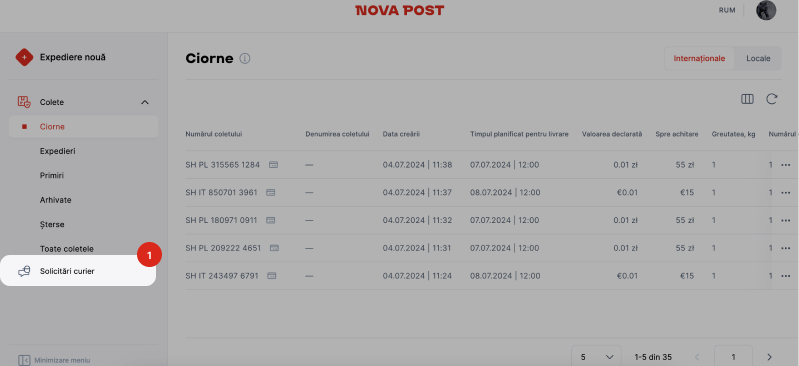 Перейдите в раздел «Вызовы курьера». Для этого выберите соответствующий пункт в меню слева.
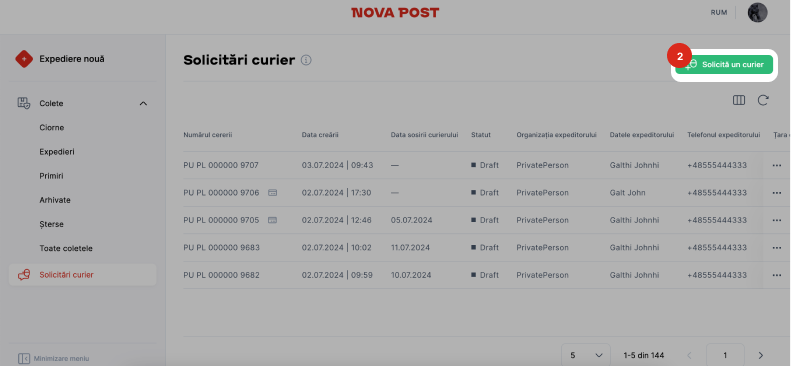 Нажмите кнопку «Вызвать курьера» в правом верхнем углу экрана.
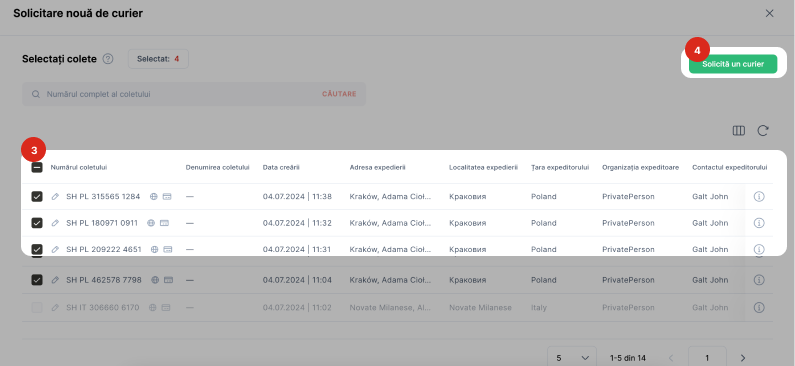 Выберите нужную посылку или несколько посылок из списка и нажмите кнопку «Вызвать курьера»
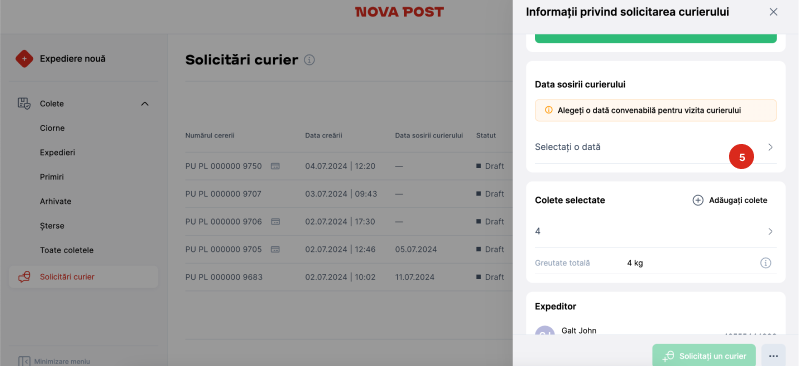 Перейдите к выбору даты визита курьера.
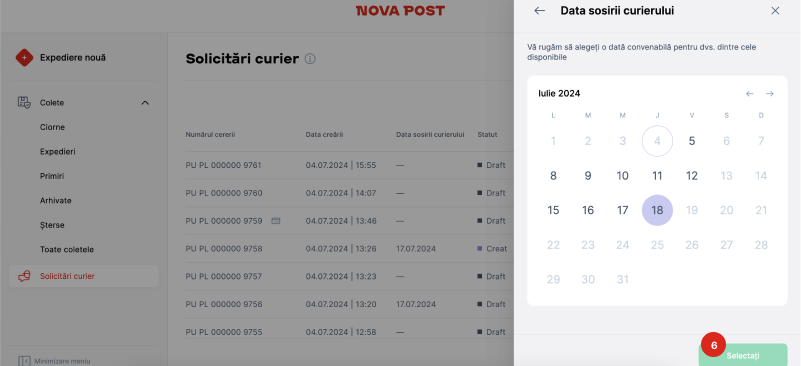 Выберите удобную дату
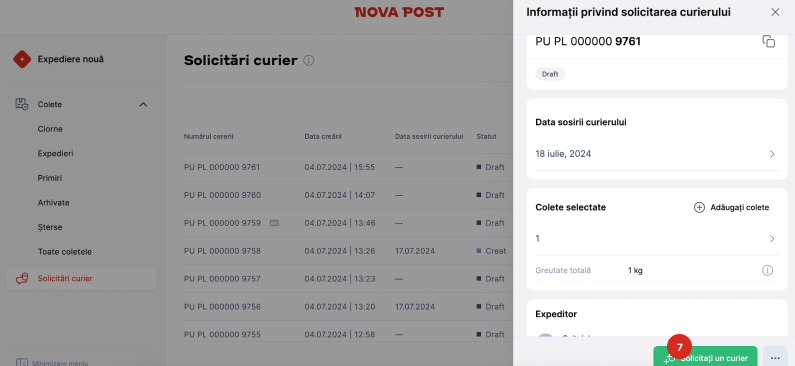 Нажмите «Вызвать курьера»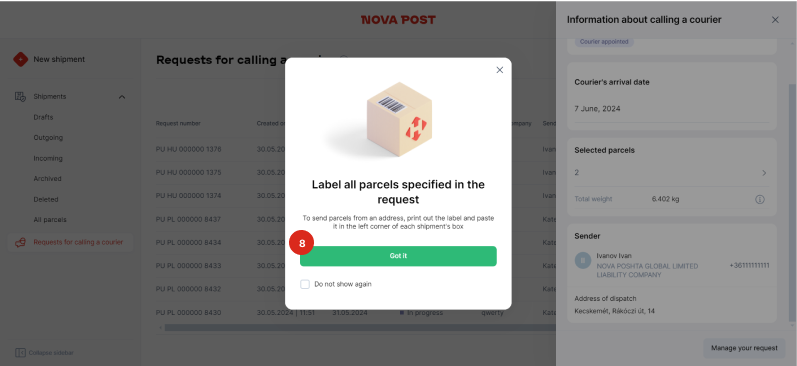
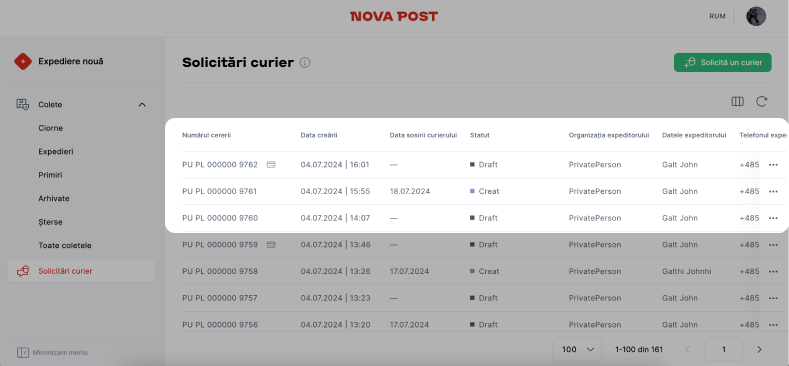 Отслеживайте свои заявки в разделе «Вызовы курьера»
 - Как распечатать накладную Чтобы отправить посылку с указанным адресом, её необходимо обязательно маркировать. Курьеры забирают только маркированные посылки.
Для печати накладной вам понадобятся:
- принтер Zebra zd421 или другой с аналогичными характеристиками
- термоэтикетки для печати размером 100 мм × 150 мм
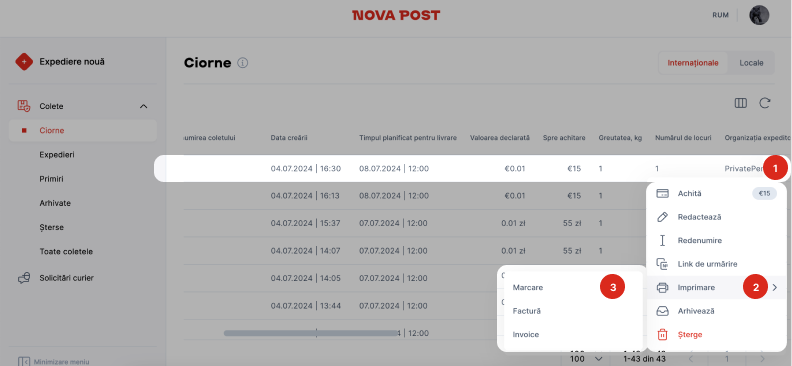 В разделе «Черновики» найдите посылку, для которой нужно распечатать маркировку. Нажмите на контекстное меню → «Распечатать» → «Маркировка».
Пример этикетки:
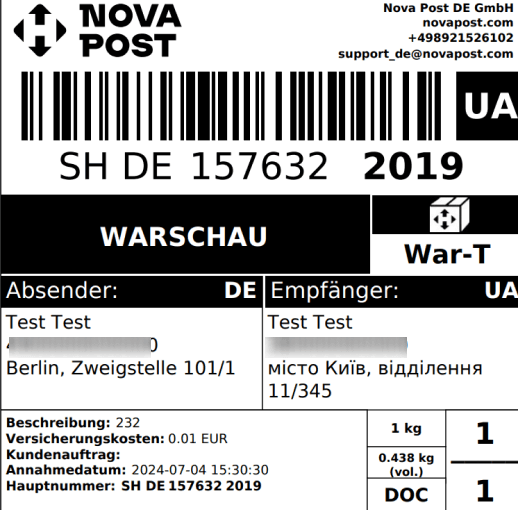 Если вы создали электронную накладную и заказали курьера в My Nova Post, но у вас нет возможности распечатать этикетки и самостоятельно маркировать посылки, обратитесь к личному менеджеру или отправьте посылки из отделения.
 - Как определить, какой размер посылки указать
Размер посылки влияет на стоимость доставки. При расчете тарифов на доставку берется большее из двух значений:
- фактический вес
- объемный вес
 Объемный вес (кг) = (Длина (см) × Ширина (см) × Высота (см)) / 4 000
Например:
Малая посылка — это отправление до 2 кг, а средняя — до 10 кг.
Если посылка весит 1,8 кг, а габариты посылки 30 см × 30 см × 30 см:- фактический вес = 1,8 кг
- объемный вес = 30 × 30 × 30 / 4 000 = 6,75 кг
Следовательно, тариф доставки будет рассчитываться по объемному весу, необходимо выбрать размер «Средняя».
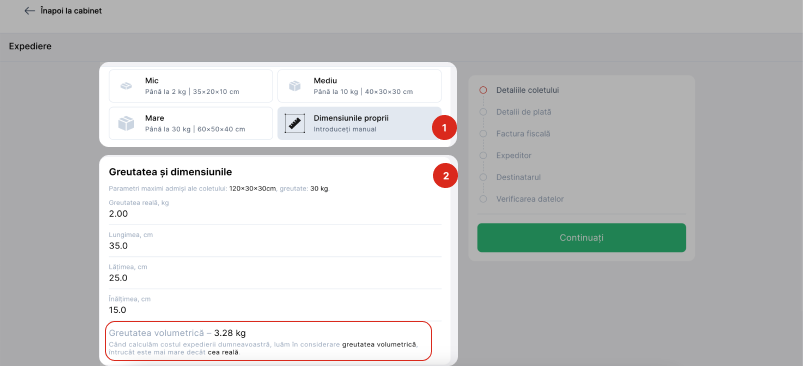 Или выберите в разделе «Размер посылки» пункт «Указать собственные размеры» и укажите вес, высоту, длину и ширину упакованного отправления. Тариф будет рассчитан автоматически.
 - Почему страна доставки получателя отсутствует в списке
Доступные направления доставки зависят от страны отправления и отображаются при создании посылки в разделе «Страна доставки». Если в разделе «Страны доставки» нет нужной страны, значит, это направление ещё не запущено для страны, из которой вы хотите отправить посылку.
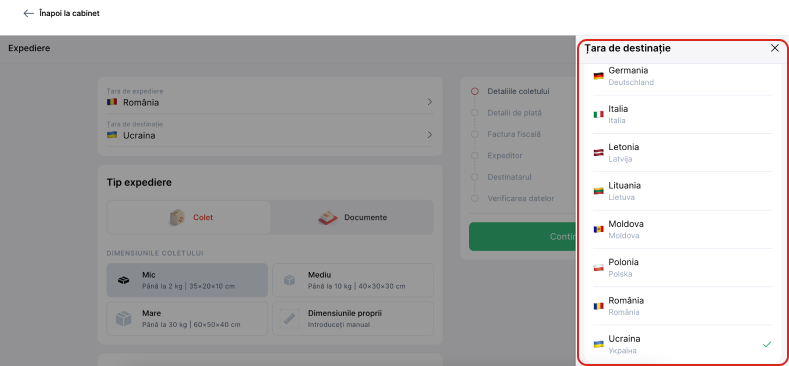
Отслеживание отправления
- Как просматривать отправления вашей компании в My Nova Post
Пролистайте, чтобы просмотреть фотоинструкцию
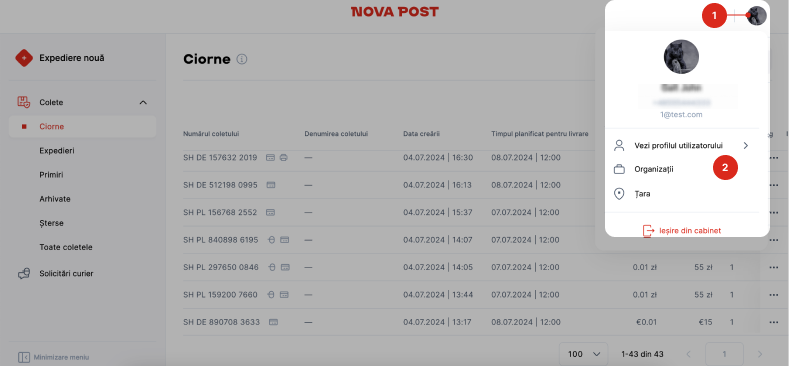 В личном кабинете нажмите на значок профиля в правом верхнем углу и перейдите в раздел «Организации».
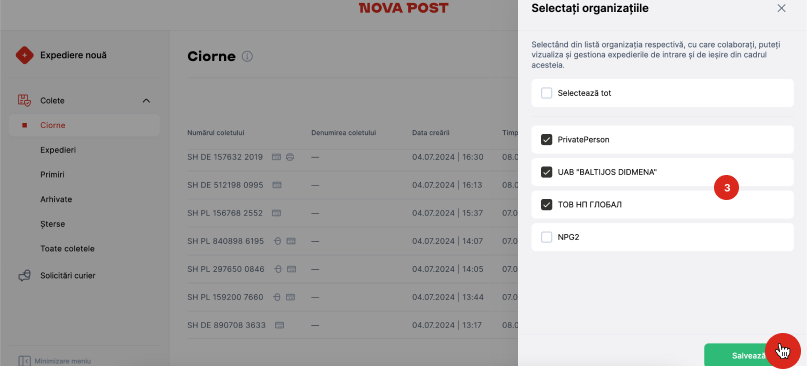 Во вкладке появятся организации, с которыми связан указанный при авторизации номер телефона. Установите флажок напротив названия организации и нажмите кнопку «Сохранить».
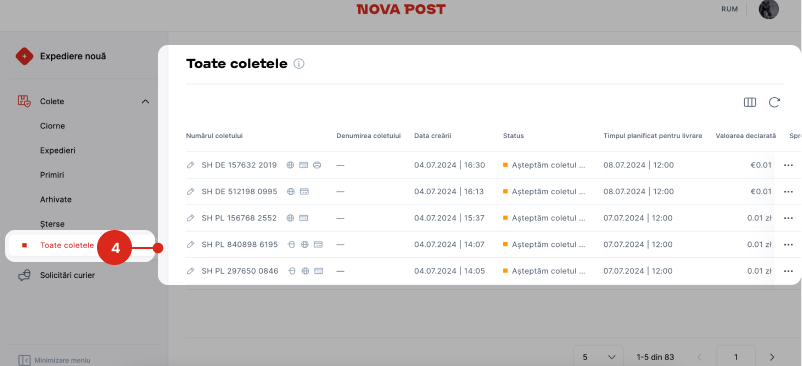 Перейдите в раздел «Все посылки» по ссылке или по пути, указанному на скриншоте. В этом разделе теперь будут отображаться все отправления выбранной компании.
 - Что делать, если в профиле отображаются только личные посылки, а отправления компании отсутствуют
Пролистайте, чтобы просмотреть фотоинструкцию
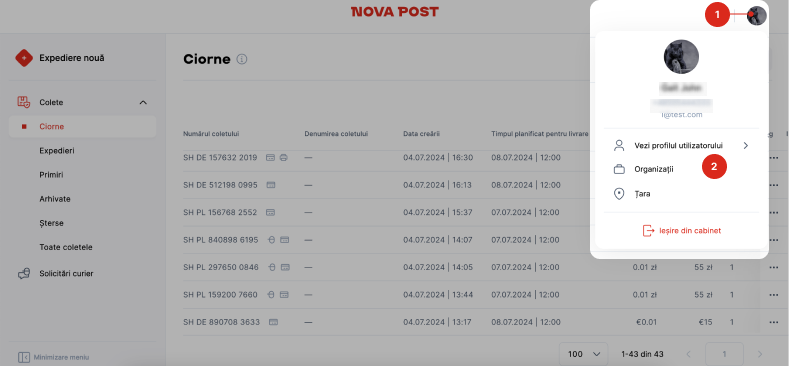 В личном кабинете нажмите на значок профиля в правом верхнем углу и перейдите в раздел «Организации».Установите галочку в поле напротив названия организации и нажмите кнопку «Сохранить».Перейдите в раздел «Все посылки» по ссылке или по пути, указанному на скриншоте; в нем теперь будут отображаться все отправления из выбранных профилей. Полезная информация для работы с My Nova Post:
 - Как отслеживать посылки компании
Чтобы просматривать информацию об отправлениях компании, отправлять и получать посылки от имени организации, данные вашего профиля My Nova Post должны быть указаны в договоре с Nova Post в качестве данных уполномоченного лица.
Когда ваш аккаунт будет привязан к профилю компании, вы сможете отслеживать отправления организации.
Если в разделе «Организации» не отображается ваша компания, обратитесь к вашему персональному менеджеру.Чтобы просмотреть статус доставки всех посылок в личном кабинете:
Пролистайте, чтобы просмотреть фотоинструкцию
Нажмите на значок профиля в правом углу и перейдите в раздел «Организации».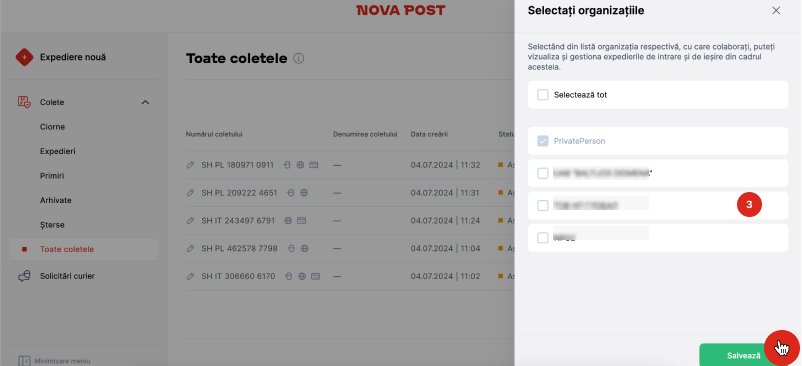 Выберите организацию, отправления которой вы хотите просматривать, а у остальных снимите галочки. Нажмите «Сохранить».
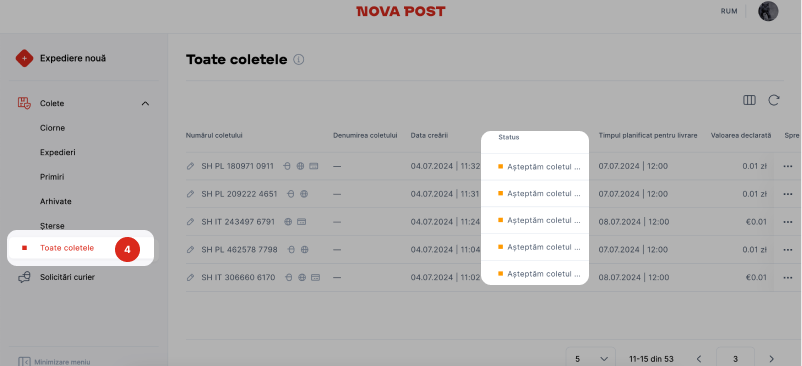 Перейдите в раздел «Посылки», в нём теперь будут отображаться все отправления выбранной компании. Для каждого отправления будет отображаться статус доставки.
Чтобы просмотреть подробную информацию об отслеживании отдельной посылки в личном кабинете:
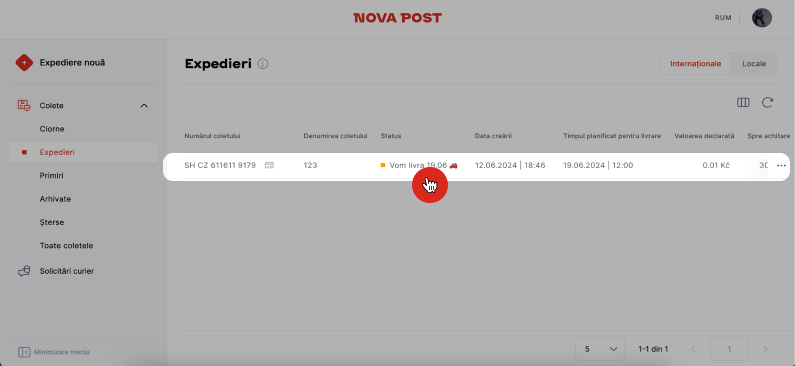 В разделе «Посылки» наведите курсор на статус нужной посылки и щелкните по нему.
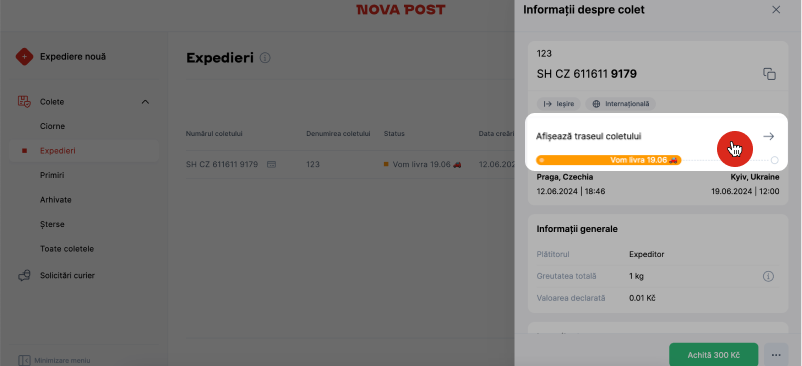 Откроется карточка с подробной информацией о посылке. В карточке нажмите «Показать маршрут посылки»
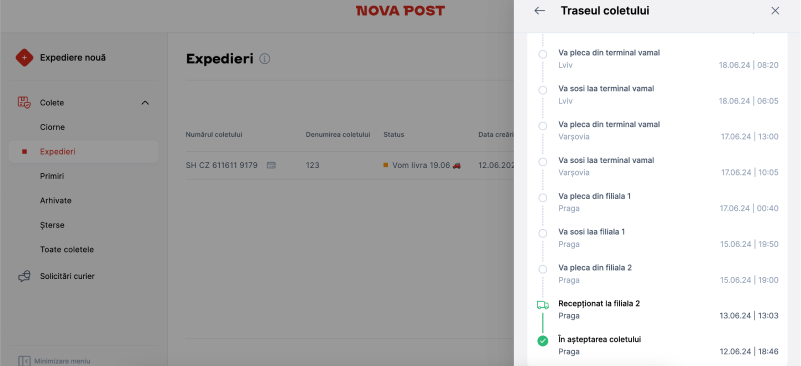 На экране отобразится подробный маршрут посылки.
Также подробный трекинг отдельной посылки можно отследить по номеру ЕН на странице трекинга
Другие вопросы
- Как оплачивать услуги доставки от имени компании
Бизнес-клиенты оплачивают услуги Nova Post по выставленным счетам на условиях, определённых в договоре. Nova Post выставляет счета по итогам периода, указанного в договоре.
- Куда обращаться, если вашего вопроса нет в списке
Обратитесь к вашему менеджеру или в контактный центр по телефону +373 (78) 700 699.