


Кабінет для бізнес-клієнтів
 Найближче відділення
 Розрахувати митні платежі
 Терміни доставки
 Пакування
 Створити відправлення
 Дозволені товари
Відповіді на поширені питання про роботу з кабінетом My Nova Post для бізнес-клієнтів
Виберіть питання, яке вас цікавить, та натисніть на  , щоб побачити деталізовані пояснення
Реєстрація та авторизація в My Nova Post для бізнес-клієнтів
- Як отримати можливість відправляти посилки від імені компанії з особистого кабінету My Nova Post


Щоб створювати посилки від імені компанії, відстежувати та керувати посилками компанії через особистий кабінет My Nova Post, потрібно укласти договір з Nova Post та призначити в ньому довірену особу.
- 1Укладіть договір з Nova Post. Для цього зверніться у відділ продажів:
- 2Вкажіть в договорі дані довіреної особи вашої компанії, яка буде формувати відправлення:
- ім'я та прізвище
- номер телефону
- електронну адресу
 Детальніше про укладення договору з Nova Post за посиланням
- 3
Якщо за вказаним номером телефону ще не створено профіль в особистому кабінеті, необхідно спочатку зареєструватись в My Nova Post, а потім написати менеджеру запит на об'єднання.
- Як зареєструватись в My Nova Post
Гортайте, щоб переглянути фото-інструкцію

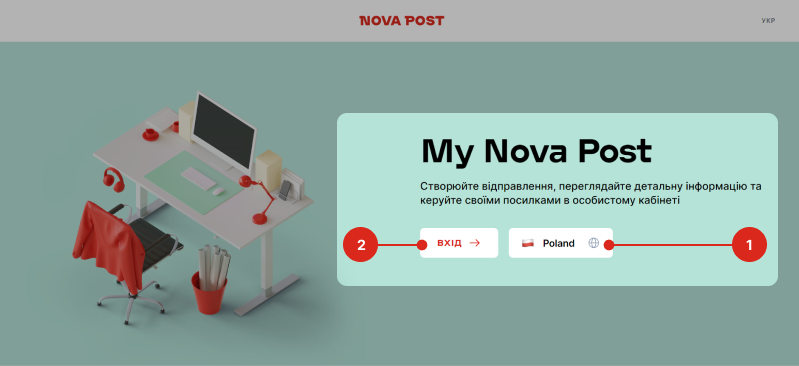 Перейдіть на стартову сторінку my.novapost.com, виберіть країну авторизації та натисніть «Вхід».
Також перехід на стартову сторінку особистого кабінету знаходиться у правому верхньому куті на будь-якій сторінці novapost.com.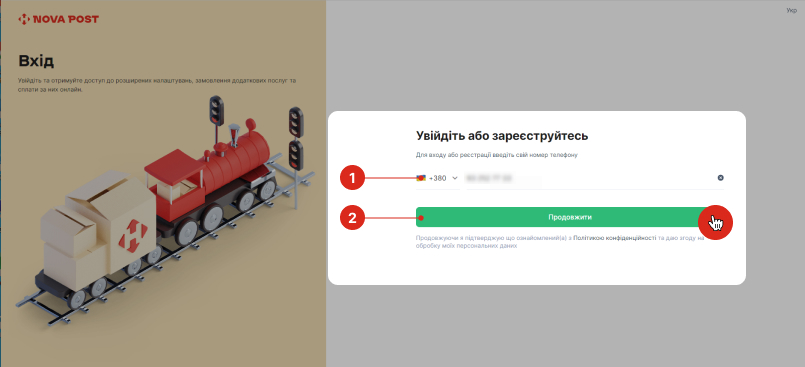 Вкажіть номер, який вказано як телефон представника довіреної особи, та натисніть «Продовжити».
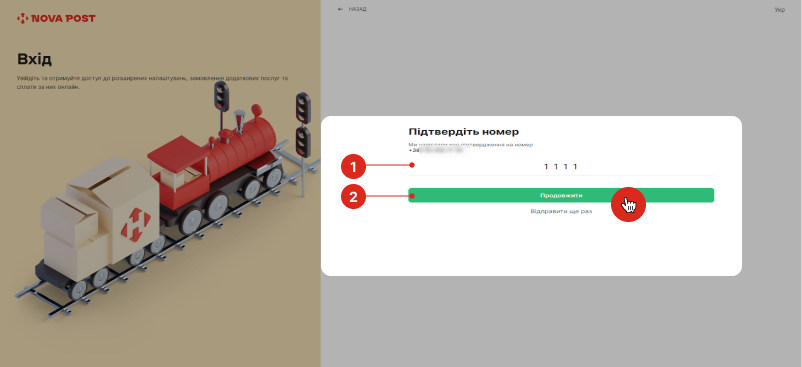 Введіть OTP-код з SMS, який прийде на раніше вказаний номер телефону.
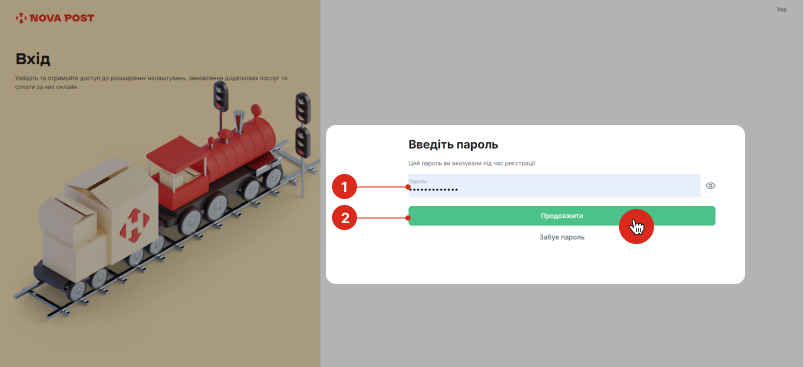 Задайте пароль для входу та натисніть продовжити.
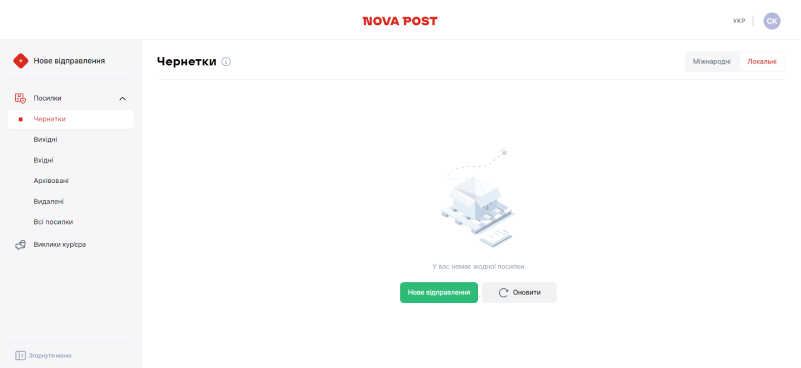 Особистий кабінет My Nova Post створено.
 - Як увійти в особистий кабінет My Nova Post
Перейдіть за прямим посиланням на стартову сторінку my.novapost.com або слідуйте інструкції:
Гортайте, щоб переглянути фото-інструкцію
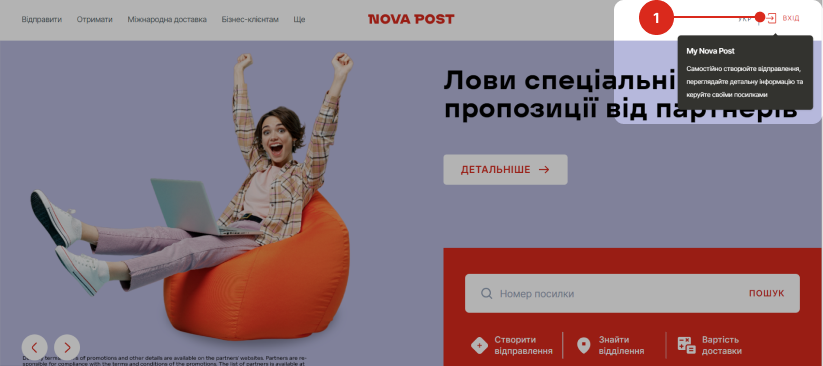 На будь-якій сторінці сайту novapost.com у верхньому правому куті натисніть на «Вхід».
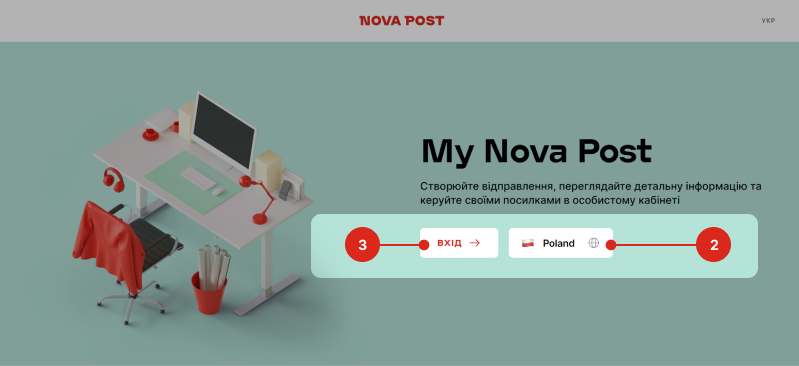 На стартовій сторінці особистого кабінету виберіть країну, де будете отримувати та відправляти замовлення як представник юридичної особи, та натисніть кнопку «Вхід»
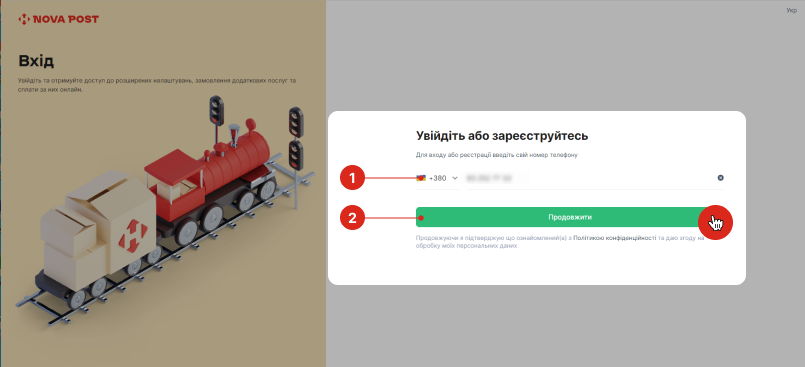 Вкажіть номер, який вказано в договорі як телефон представника довіреної особи, та натисніть на кнопку «Продовжити»Введіть OTP-код з SMS, який прийде на раніше вказаний номер телефону.
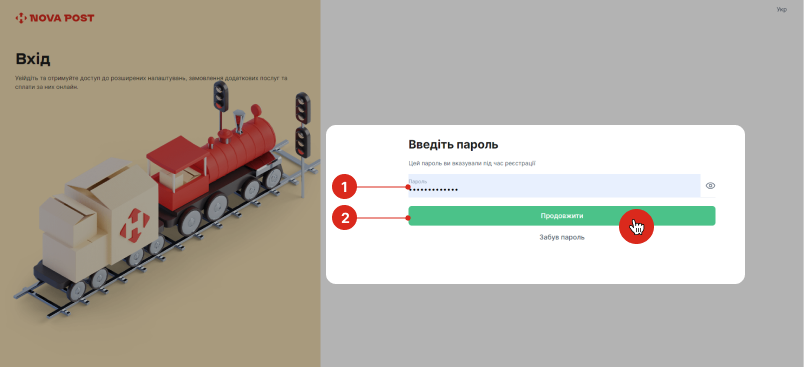 Введіть пароль авторизації, якщо вже зареєстровані за цим номером в My Nova Post. Якщо за цим номером авторизуєтесь вперше, задайте пароль входу. Після натисніть кнопку «Продовжити».
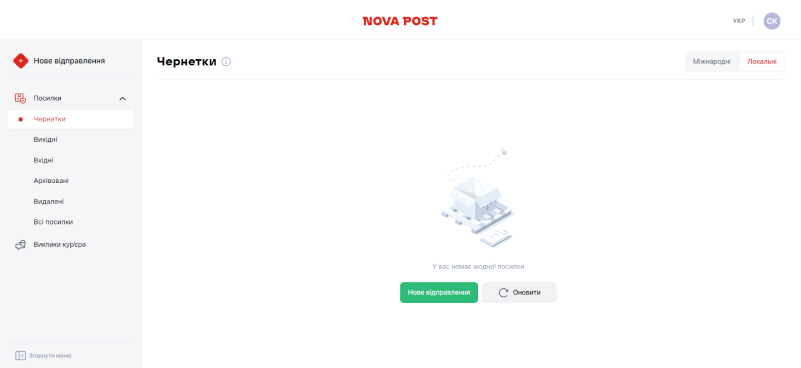 Ви авторизувались в особистому кабінеті.
 - Як перемкнути особистий профіль на профіль компанії
В My Nova Post не потрібно нічого додатково перемикати, щоб використовувати особистий кабінет як бізнес-клієнт.
Щоб переглядати інформацію про відправлення компанії, відправляти та отримувати посилки від імені організації, дані вашого профілю My Nova Post мають бути зазначені в договорі з Nova Post як дані довіреної особи.
Після того, як менеджер Nova Post зв'яже ваш акаунт з профілем компанії, ви зможете вибирати відправником себе або компанію, а також переглядати відправлення вашої організації.
Особистий кабінет My Nova Post – користувацький простір для клієнтів Nova Post, який працює за принципом єдиного вікна. В межах одного кабінету ви можете відправляти посилки як від себе особисто, так і від юридичної особи як довірений представник компанії.
 Корисна інформація про роботу з My Nova Post:
 - Як перевірити, чи зв'язано профіль компанії з профілем представника компанії
Переглядати відправлення компанії, створювати та відправляти посилки від імені організації можна лише з профілю вибраної довіреної особи, дані якої вказані в договорі з Nova Post. Після підписання договору менеджер має зв'язати профіль довіреної особи та профіль компанії. Щоб перевірити, чи зв'язані профілі в особистому кабінеті, слідуйте інструкції:
Гортайте, щоб переглянути фото-інструкцію
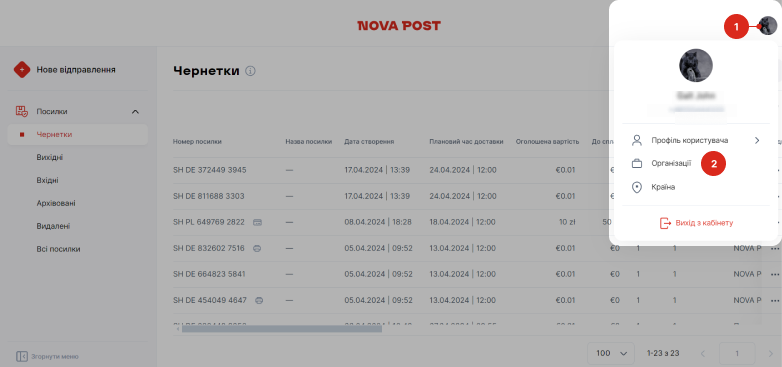 Натисніть на іконку профілю в правому куті та перейдіть в розділ «Організації».
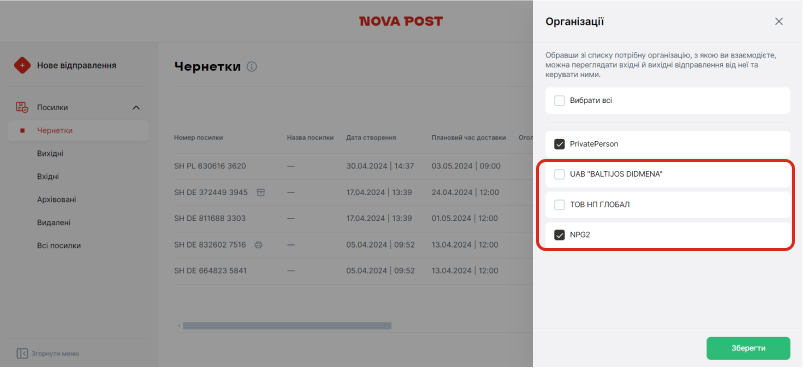 У вкладці з'являться організації, з якими пов'язаний вказаний при реєстрації номер телефону. Корисна інформація для початку роботи в My Nova Post:
 - Що робити, якщо в розділі «Організації» не відображається профіль компанії
Щоб створювати посилки від імені компанії, відстежувати та керувати посилками компанії через особистий кабінет My Nova Post, потрібно укласти договір з Nova Post та призначити в ньому довірену особу.
- 1Переконайтесь, що ви авторизуєтесь в особистому кабінеті за номером телефону, який вказано в договорі як контакт довіреної особи компанії.
За потреби напишіть своєму менеджеру для уточнення або зміни даних. - 2Надішліть запит менеджеру на прив'язку профілю компанії. Він зв'яже профіль юридичної особи з акаунтом вибраного представника. Дані організації автоматично підтягнуться до профілю довіреної особи в My Nova Post після прив'язки.
Робота з відправленнями
- Як відправляти посилки компанії за допомогою My Nova Post
- 1В My Nova Post створюйте електронні накладні для відправлень своєї компанії.
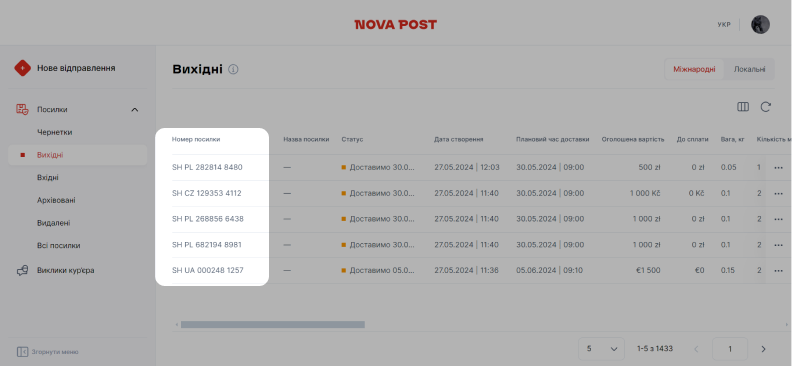 Електронна накладна – це онлайн-документ з унікальним номером, який містить всю необхідну інформацію про відправника, одержувача та про саму посилку.
Номер електронної накладної – це ідентифікатор вашої посилки в усіх системах Nova Post. Детальніше, як створити електронну накладну в My Nova Post- 2Підготуйте посилки для відправки.
Якщо відправляєте з адреси або поштомата, обов'язково запакуйте посилку за стандартами пакування. - 3Відправте посилки вибраним способом за номером електронної накладної: з відділення, адреси або поштомата.
- 4Відстежуйте шлях посилки в My Nova Post.
- 5В кінці розрахункового періоду на вказану в договорі електронну пошту прийде рахунок на оплату наданих послуг доставки.
Корисна інформація про роботу з My Nova Post: - Як створити електронну накладу в My Nova Post від імені організації
- 1В особистому кабінеті натисніть на кнопку «Нове відправлення» та заповніть деталі посилки:
Гортайте, щоб переглянути фото-інструкцію
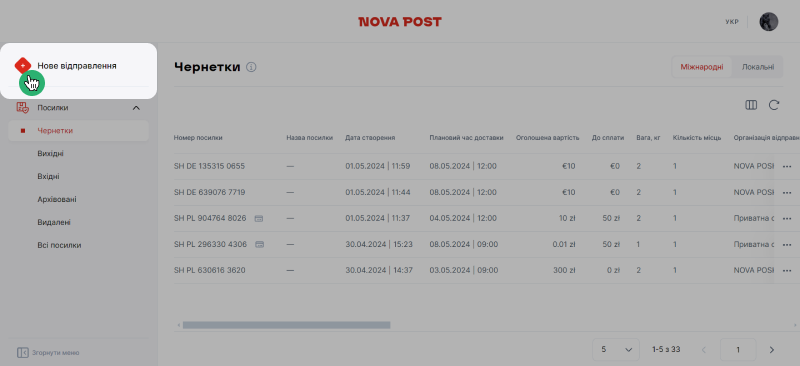 Кнопка «Нове відправлення» завжди знаходиться у лівому верхньому куті.
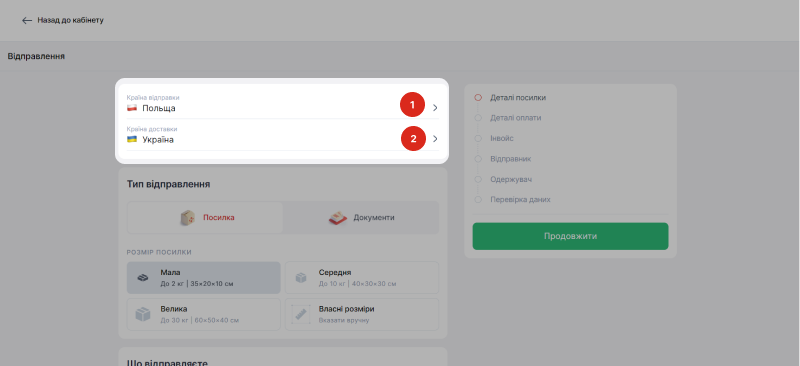 Вкажіть країни доставки та відправки.
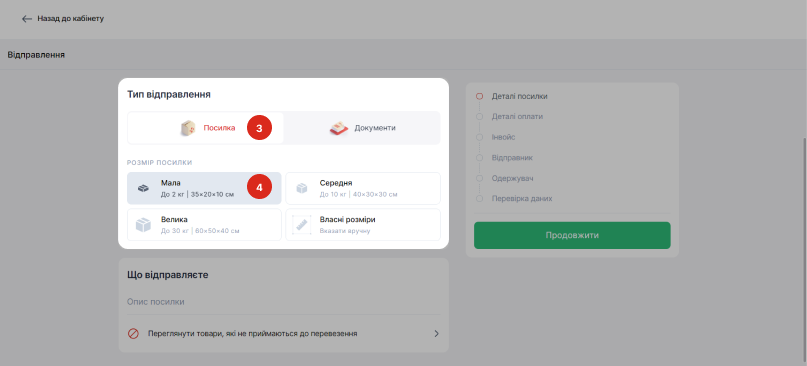 Вкажіть тип відправлення, розмір посилки або вкажіть розміри посилки вручну.
Дані про тип посилки розрахуються автоматично. Детальніше про розрахунок ваги та типу посилок.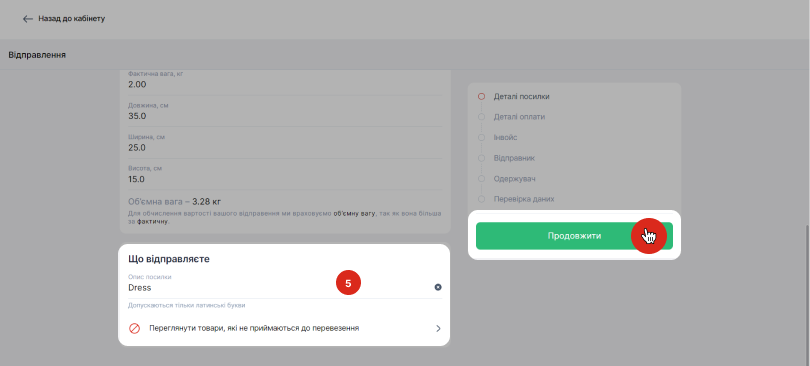 Додайте опис посилки будь-якою мовою, але лише латинськими літерами, та натисніть кнопку «Продовжити».
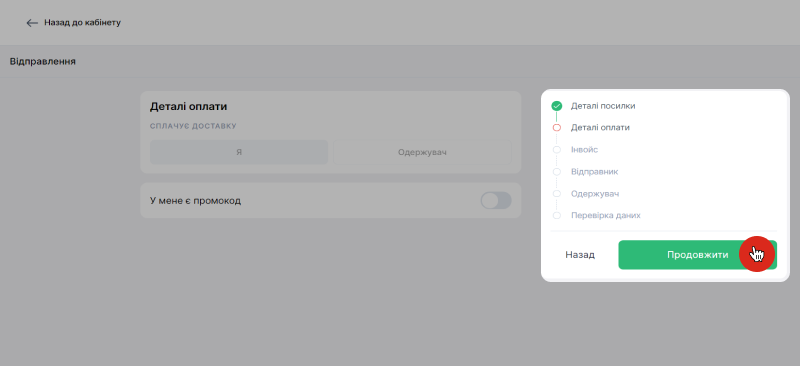 Розділ «Деталі оплати» пропускайте та натискайте кнопку «Продовжити».
В майбутньому в розділі «Деталі оплати» можна буде вибрати, хто сплачуватиме доставку: відправник чи одержувач, але на зараз платником послуг може бути тільки відправник. Також в цьому розділі є поле для використання промокоду, на зараз воно не актуальне для бізнес-клієнтів, промокоди можна використовувати тільки для відправлень фізичних осіб.
- 2Створіть інвойс.
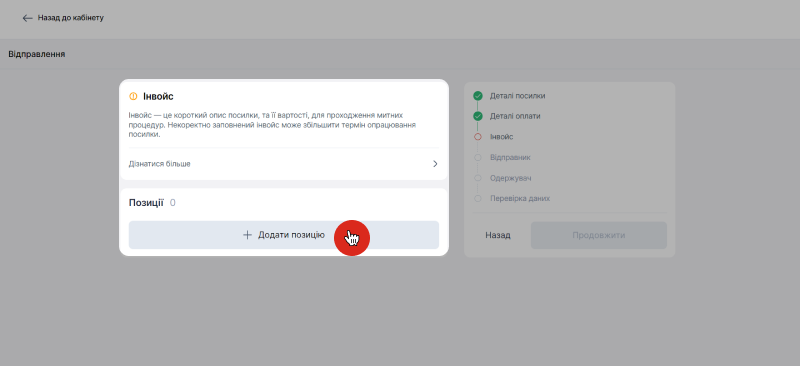 Додайте опис кожної складової посилки через кнопку «Додати позицію».
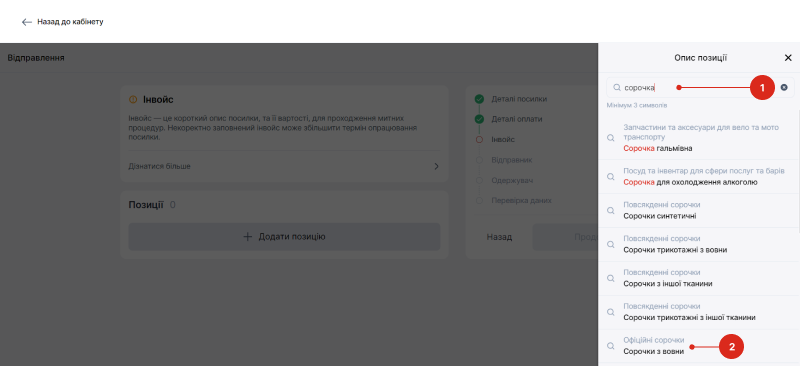 Заповніть опис позиції. Почніть вводити назву товару та виберіть потрібну з запропонованих.
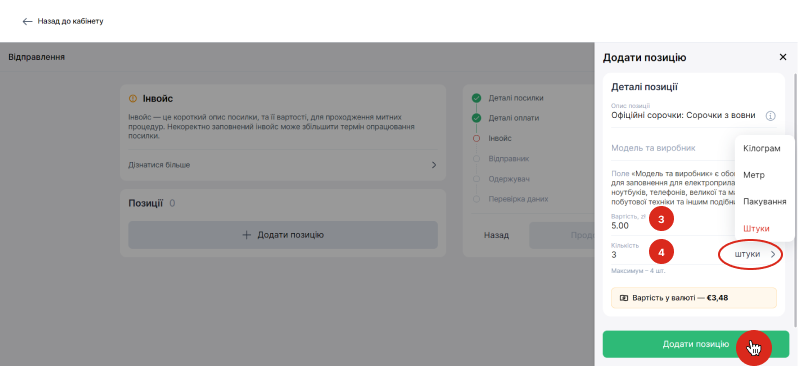 Заповніть деталі позиції: вартість, кількість, одиниці виміру, та натисніть кнопку «Додати позицію».
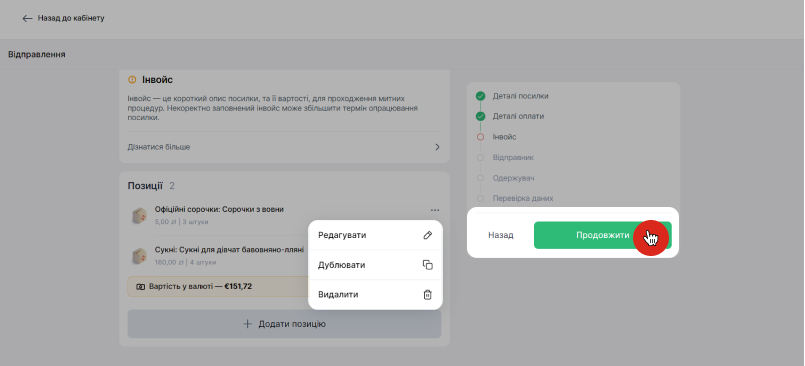 Коли додасте всі позиції в інвойс, натисніть кнопку «Продовжити».
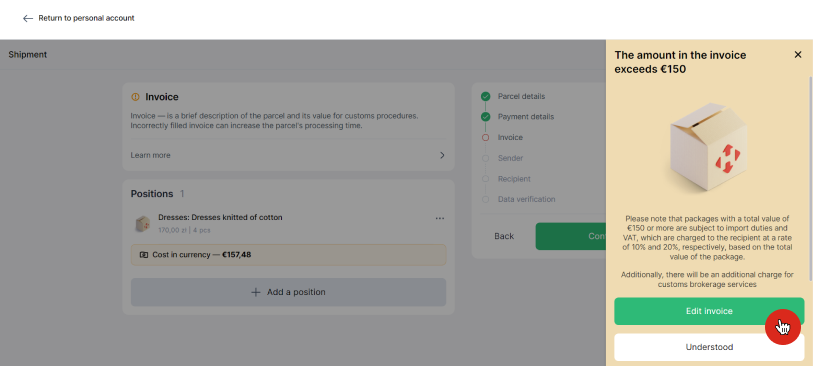 У деяких випадках, якщо сумарна вартість посилки перевищуватиме €150, перед наступним кроком ви побачите інформер про додаткове оподаткування.
- 3Заповніть дані про місце відправки та відправника.
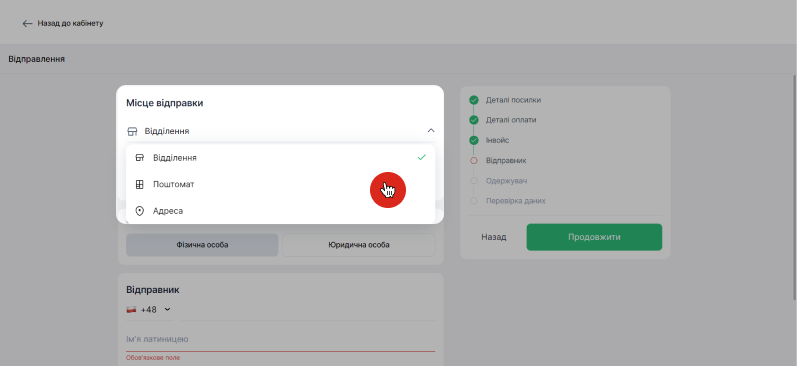 Виберіть, звідки відправлятимете посилку: з відділення, адреси чи поштомату.
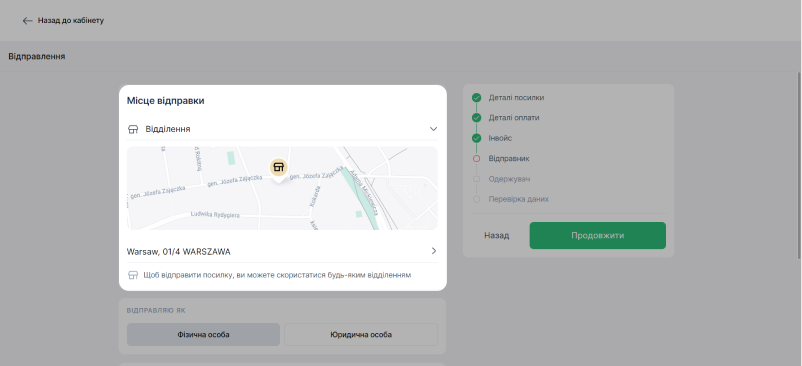 Виберіть місто відправки та вкажіть деталізовані дані про місце відправки: номер відділення, поштомату або адресу, на яку викликатимете кур'єра для відправки.
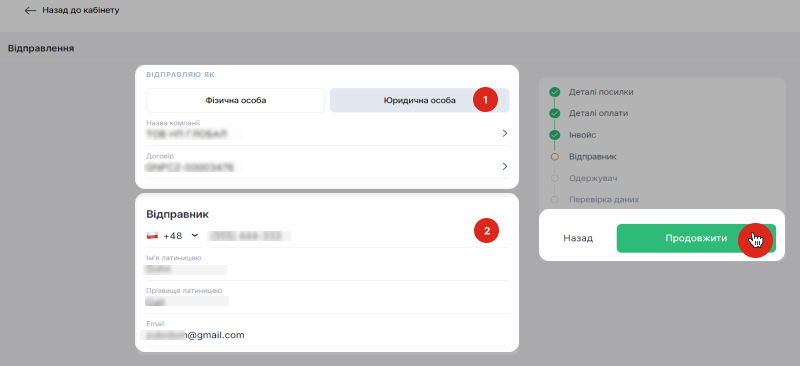 Заповніть розділи «Відправляю як» та «Відправник»: виберіть юридичну особу та договір з переліків, вкажіть свої дані. Вони мають збігатись з тими, що вказані в договорі як дані представника компанії. Коли заповните розділ, натисніть «Продовжити».
Якщо відправляєте з відділення або поштомата, зверніть увагу на обмеження щодо ваги та габаритів посилок.Якщо фактична чи об'ємна вага вашої посилки більша, ніж зазначено для вибраного відділення або поштомата, виберіть інше відділення.
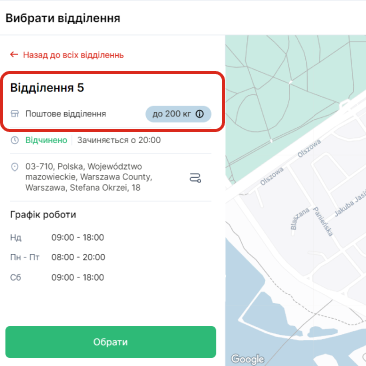
- 4Заповніть дані про місце доставки та одержувача.
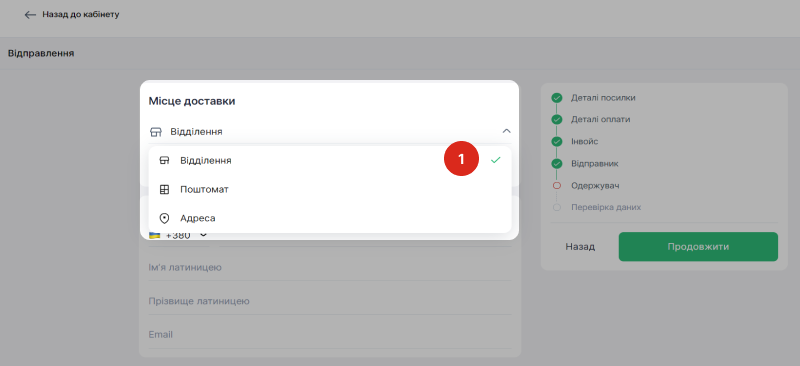 Виберіть місце доставки.
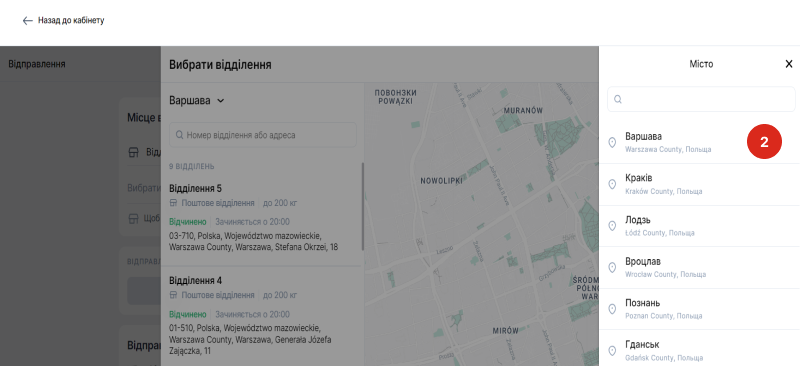 Виберіть місто з переліку або знайдіть потрібне за пошуком.
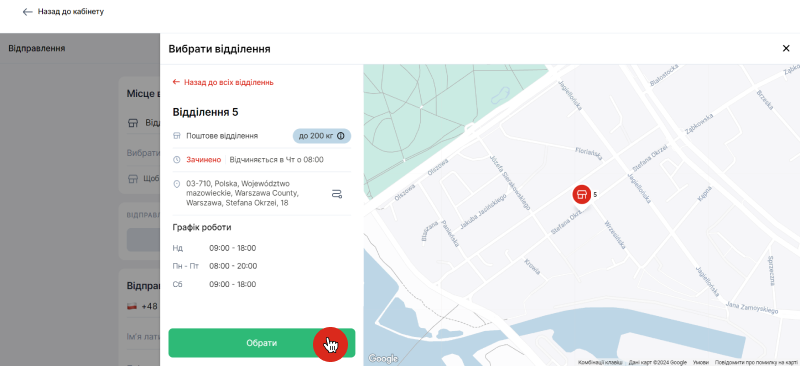 Виберіть потрібне відділення, поштомат або пункт на мапі, з переліку або через пошук за адресою чи номером. У картці місця доставки натисніть кнопку «Обрати».
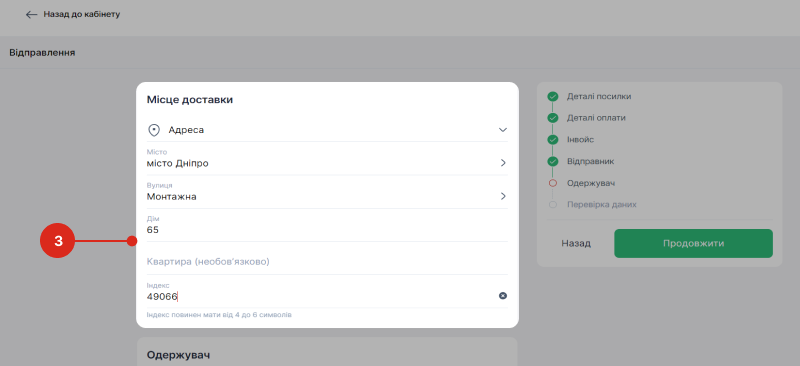 Якщо відправляєте на адресу, виберіть місто з переліку або знайдіть потрібне через пошук. Вкажіть вулицю, номер будинку та індекс.
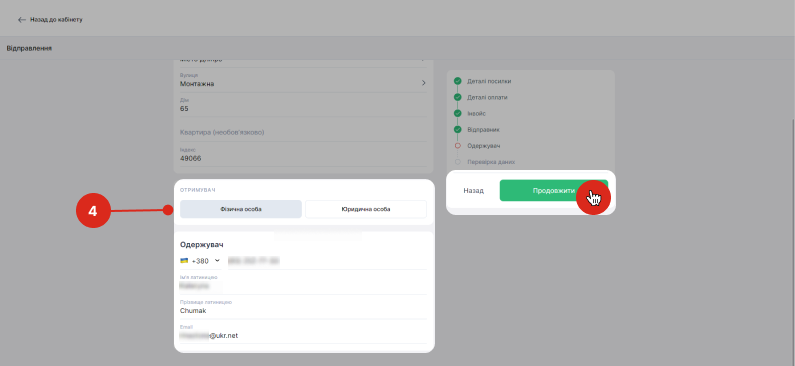 Вкажіть телефон, ім'я та прізвище одержувача латинськими літерами та натисніть «Продовжити».
- 5Перевірте раніше внесені дані.
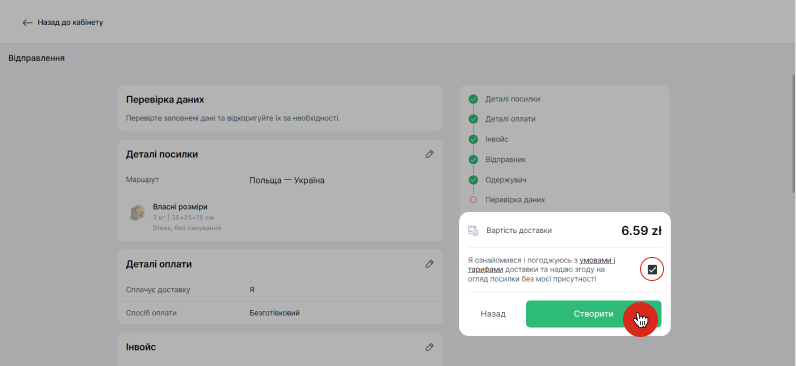 Якщо бачите помилку, натисніть на редагування розділу та внесіть зміни. Після перевірки заповніть чек-бокс згоди з умовами та тарифами доставки та натисніть «Створити».
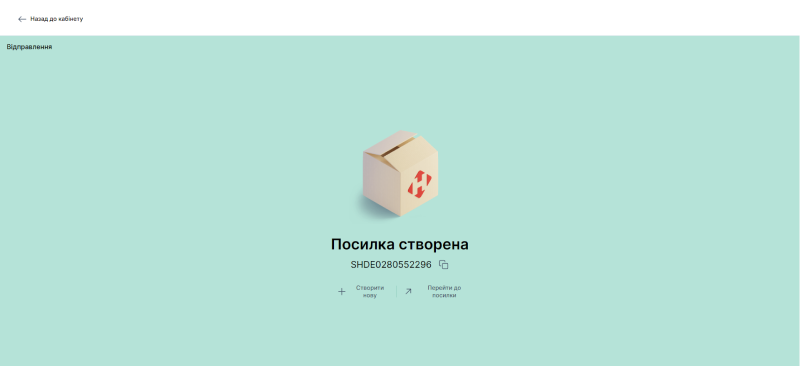 Після цього накладну для відправки створено, посилку можна відправляти.Корисна інформація про роботу з My Nova Post:
- Якщо відправляєте з адреси, потрібно викликати кур'єра після створення накладної.
- Як відправити посилку юридичній особі
У My Nova Post ви можете оформлювати посилки для юридичних осіб. Щоб оформити доставку для юридичної особи:
- створіть електронну накладну
- виберіть одержувачем юридичну особу
Юридична особа-одержувач зможе отримати посилку, навіть якщо у компанії немає договору надання логістичних послуг з Nova Post.
Детальніше про вказання даних одержувача під час оформлення посилки для юридичної особи в інструкції нижче.Гортайте, щоб переглянути фото-інструкцію
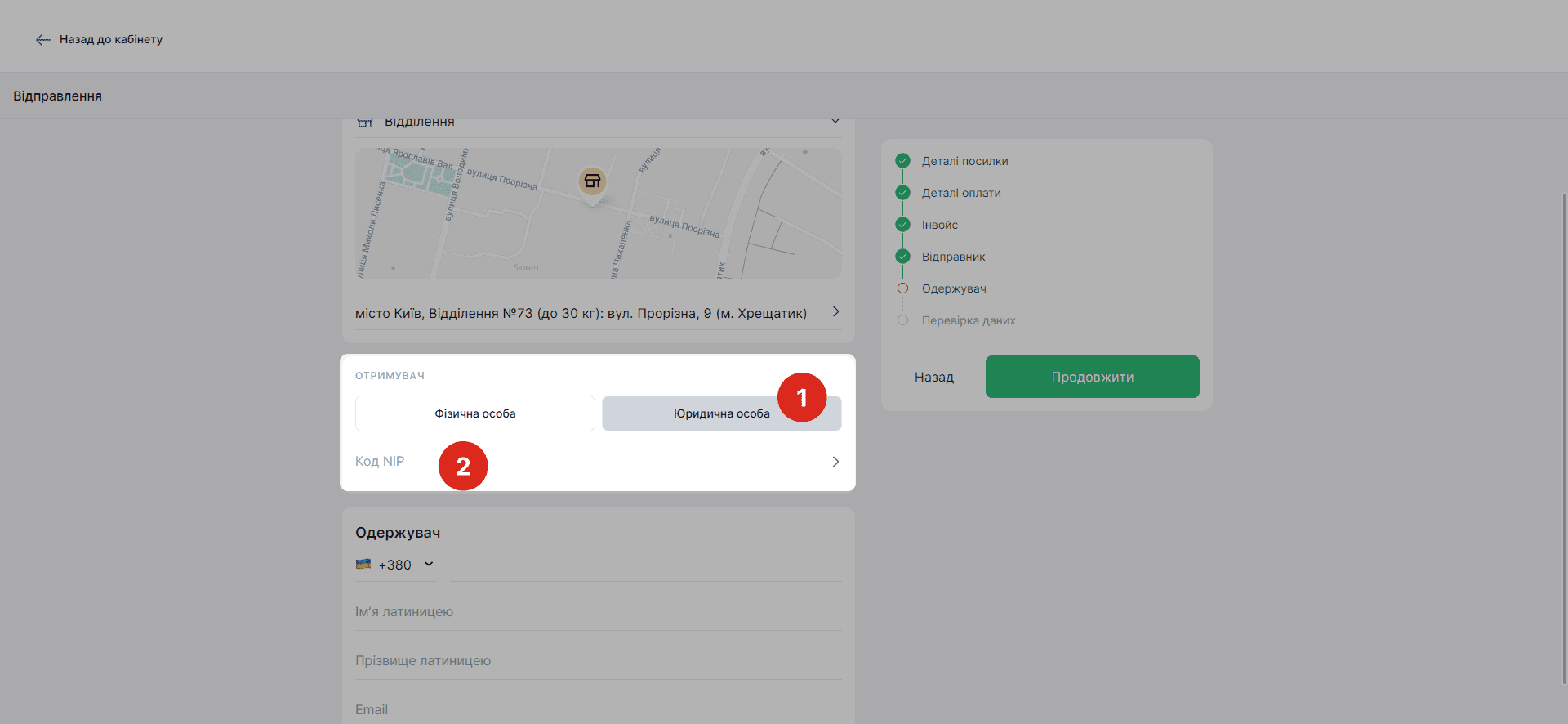 У розділі «одержувач» виберіть «Юридична особа»
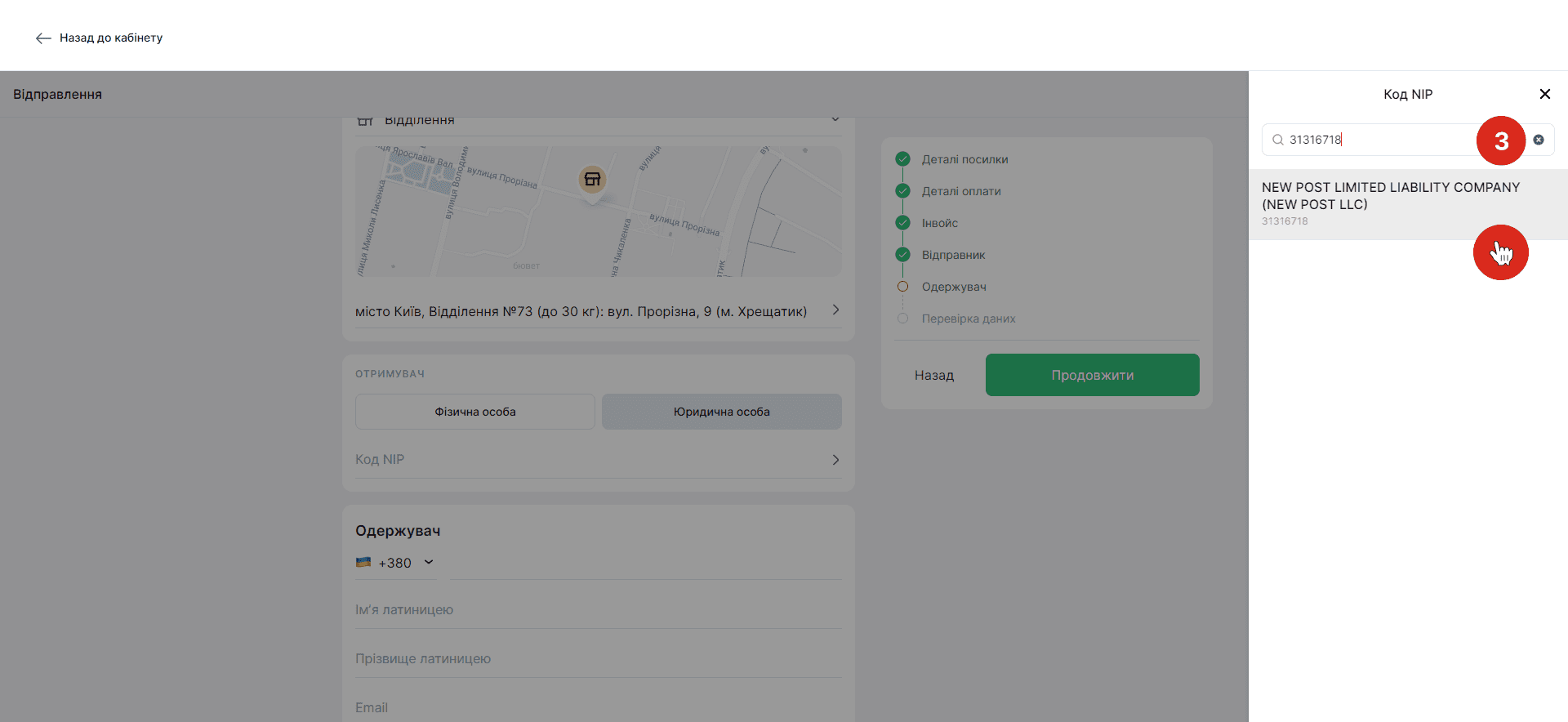 Вкажіть податковий номер компанії у полі для пошуку та виберіть юридичну особу одержувача.
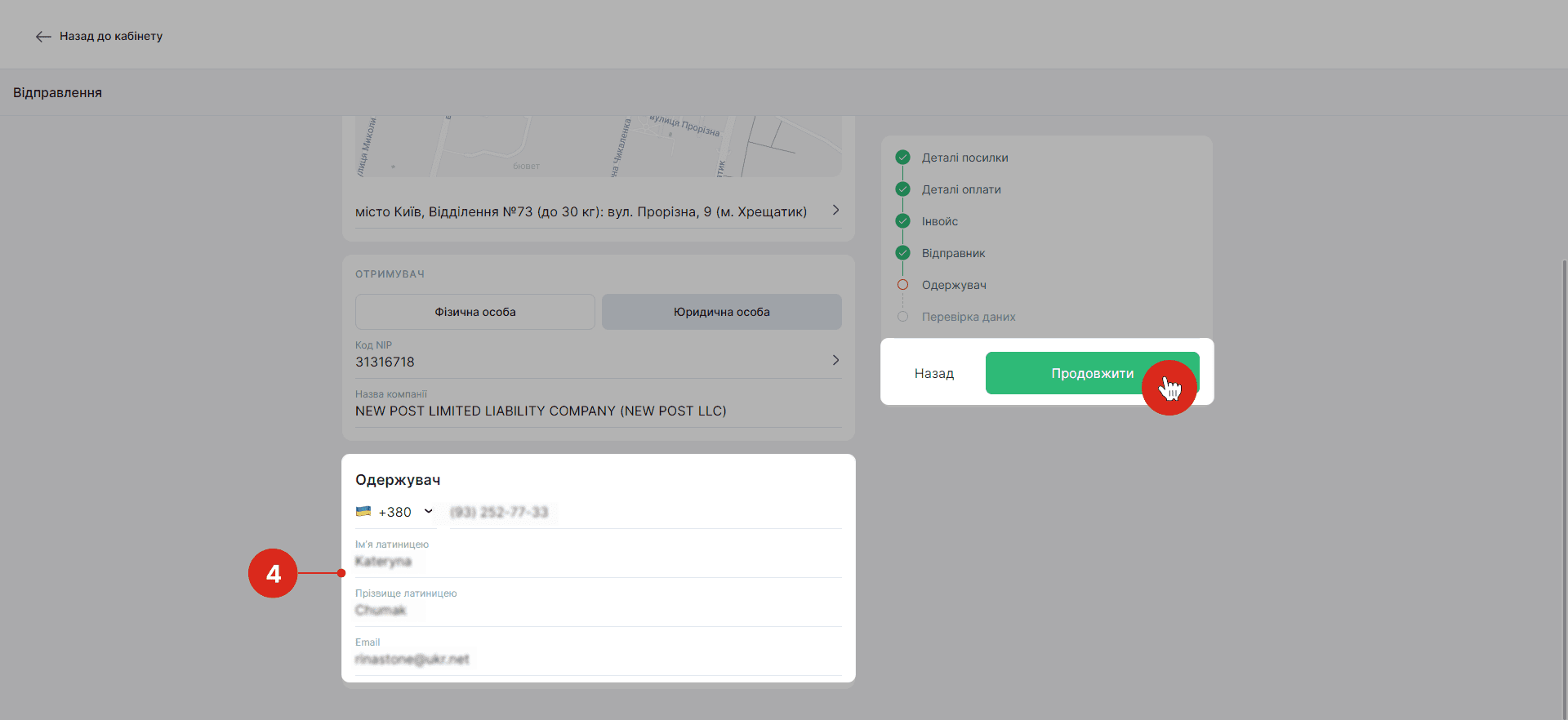 Вкажіть номер телефону, ім'я та прізвище латиницею, а також електрону пошту одержувача.
Що таке податковий номер компанії
Це унікальний код, який податкова служба країни присвоює юридичній особі на весь період господарської діяльності. Цей номер має надати вам одержувач.
- Для польських компаній – це NIP-код
- Для українських компаній – це ІПН (ЄДРПОУ)
- Як відправити посилку з адреси від імені компанії
Щоб відправляти посилки кур'єром з адреси, потрібно в особистому кабінеті:
- 1Створити електронну накладну посилки з відправкою з адреси.
- 2Створити виклик кур'єра та додати у нього раніше створену електронну накладну.
 За один раз кур'єр може забрати декілька посилок, для цього додайте у виклик кур'єра потрібні посилки. В один виклик кур'єра можна додавати електронні накладні, в яких збігаються ім'я, телефон та адреса відправника.
Щоб створити виклик кур'єра, слідуйте цій інструкції.
Гортайте, щоб переглянути фото-інструкцію
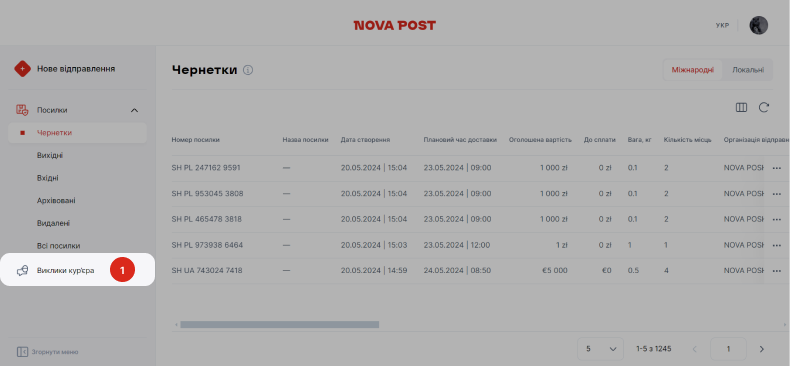 Перейдіть у розділ «Виклики кур'єра». Для цього виберіть відповідний пункт у меню зліва.
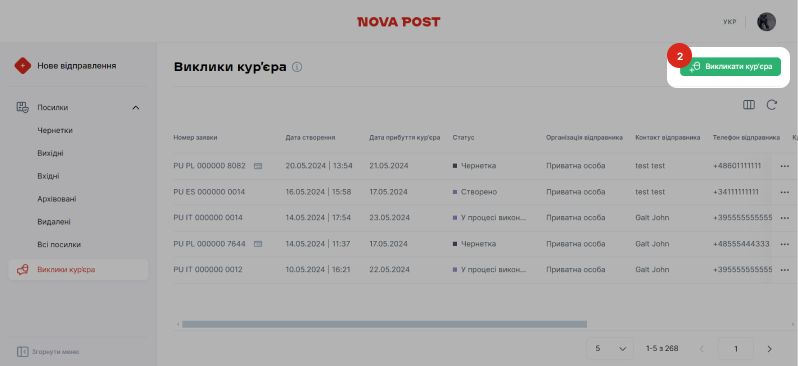 Натисніть кнопку «Викликати кур'єра» у правому верхньому куті екрана.
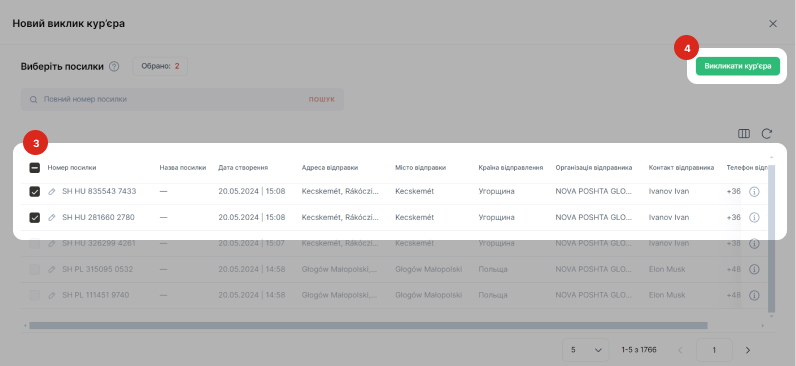 Виберіть потрібну посилку або декілька посилок з переліку та натисніть кнопку «Викликати кур'єра»
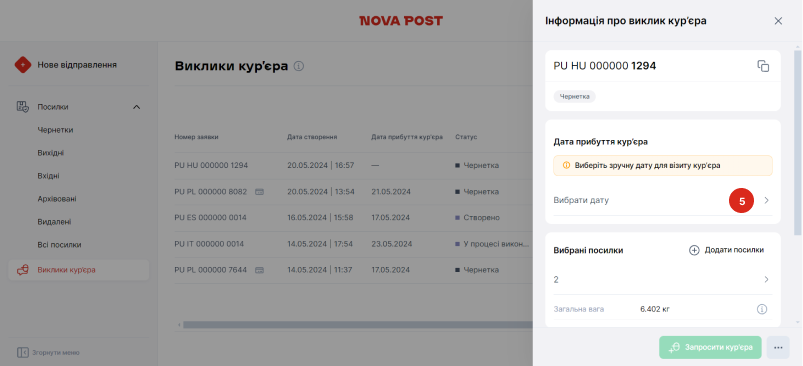 Перейдіть до вибору дати візиту кур'єра.
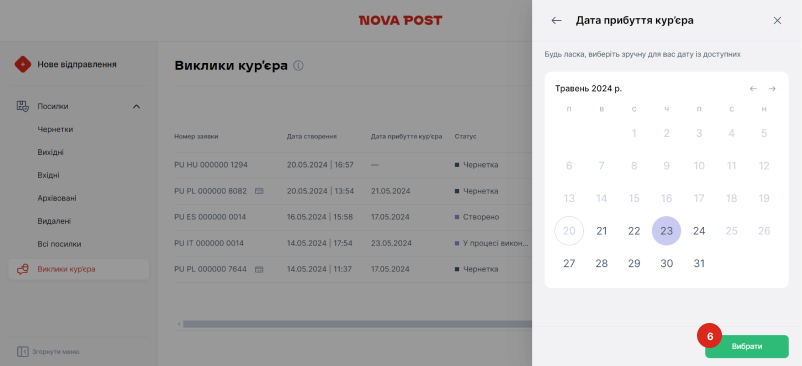 Виберіть зручну дату
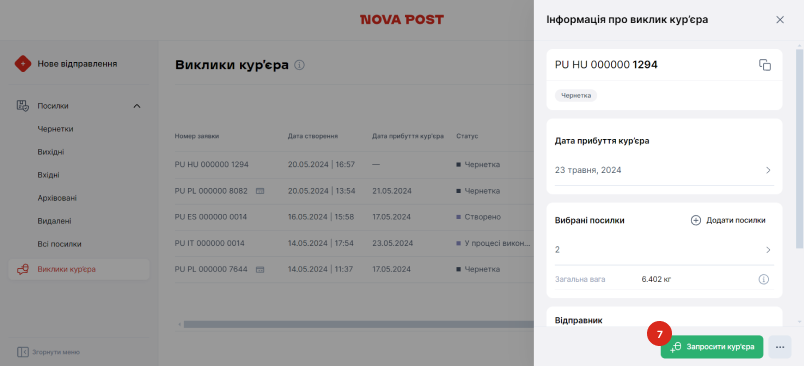 Натисніть «Запросити кур'єра»
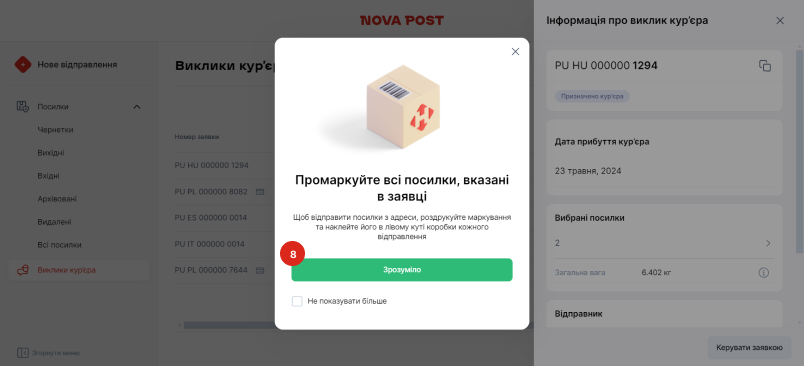 Виклик створений! Підготуйте відправлення, роздрукуйте маркування та наклейте його на запаковану посилку.
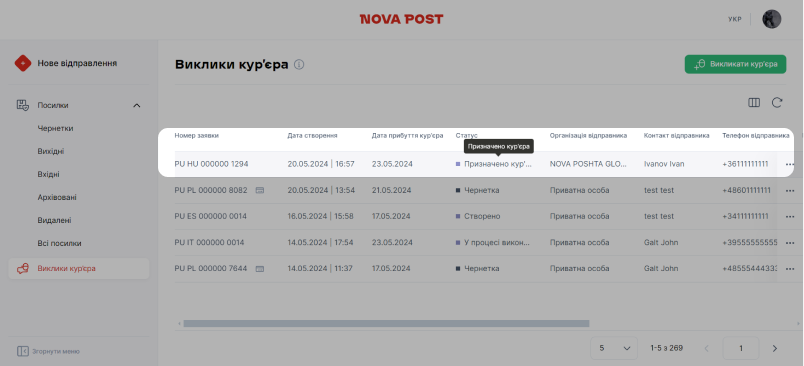 Відстежуйте свої заявки у розділі «Виклики кур'єра»
 - Як роздрукувати маркування Щоб відправляти посилки з адреси, їх потрібно обов'язково промаркувати. Кур'єри забирають лише промарковані посилки.
Для друку маркування вам необхідні:
- принтер Zebra zd421 або інший з аналогічними характеристиками
- термоетикетки для друку 100 мм х150 мм
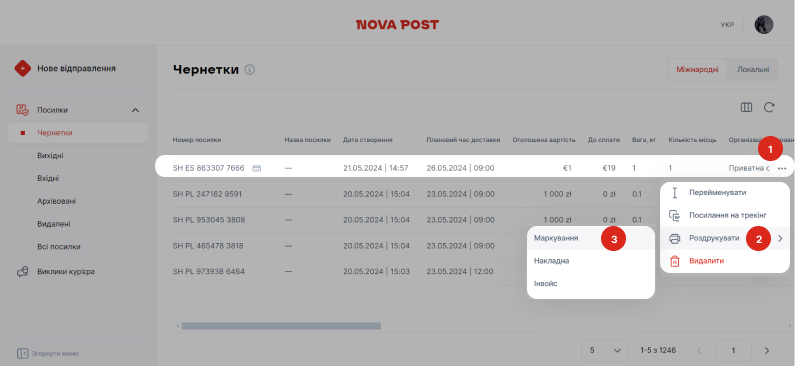 В розділі «Чернетки» знайдіть посилку, для якої потрібно роздрукувати маркування. Натисніть на контекстне меню → «Роздрукувати» → «Маркування».
Приклад етикетки:
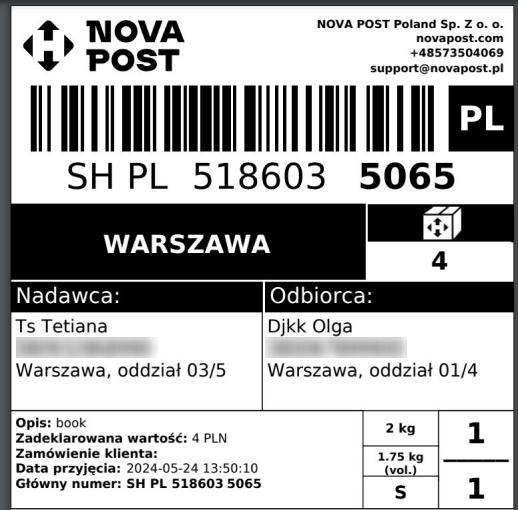 Якщо ви створили електронну накладну та виклик кур'єра в My Nova Post, але у вас немає змоги роздрукувати маркування та промаркувати посилки самостійно, зверніться до особистого менеджера або відправте посилки з відділення.
 - Як зрозуміти, який розмір посилки вказувати
Розмір посилки впливає на вартість доставки. До розрахунку тарифів доставки береться найбільше з двох значень:
- фактична вага
- об'ємна вага
 Об'ємна вага (кг) = (Довжина (см) × Ширина (см) × Висота (см)) / 4 000
Наприклад:
Мала посилка – це відправлення до 2 кг, а середня – до 10 кг.
Якщо посилка важить 1,8 кг, а габарити посилки 30см х 30см х 30см:
- фактична вага = 1,8 кг
- об'ємна вага = 30х30х30 / 4 000 = 6,75 кг
Отже, тариф доставки буде розраховуватись за об'ємною вагою, потрібно вибирати розмір «Середня».
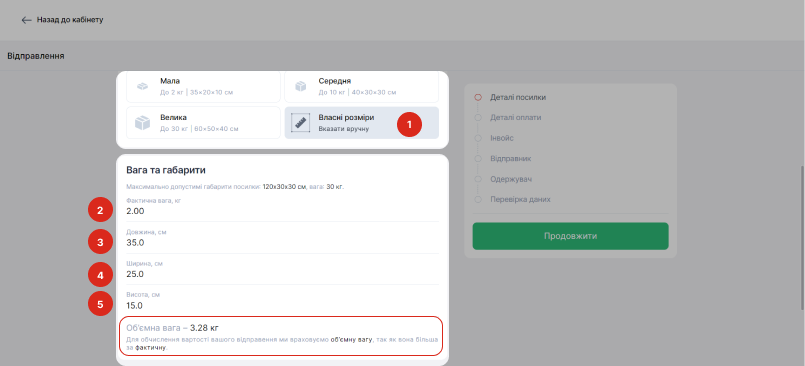 Або виберіть у розділі «Розмір посилки» пункт «Вказати власні розміри» та вкажіть вагу, висоту, довжину та ширину запакованого відправлення. Тариф буде розраховано автоматично.
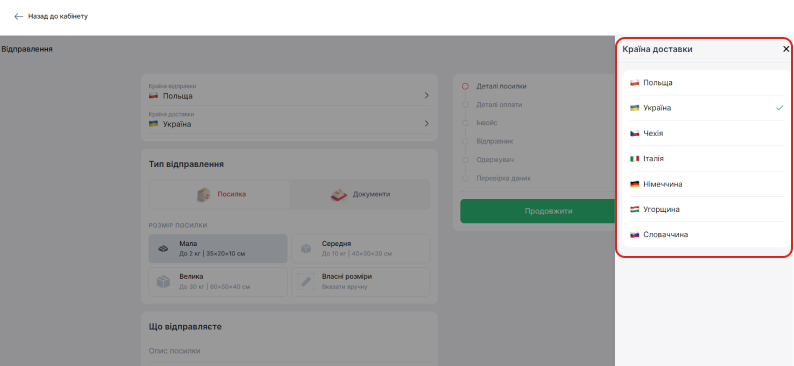
 - Чому немає потрібної країни доставки в переліку
Доступні напрямки доставки залежать від країни відправки та відображаються під час створення посилки у розділі «Країна доставки». Якщо в розділі «Країни доставки» немає потрібної країни, значить цей напрямок ще не запущено для країни, з якої ви хочете відправити посилку.
Відстеження відправлень
- Як переглядати відправлення вашої компанії в My Nova Post
Гортайте, щоб переглянути фото-інструкцію
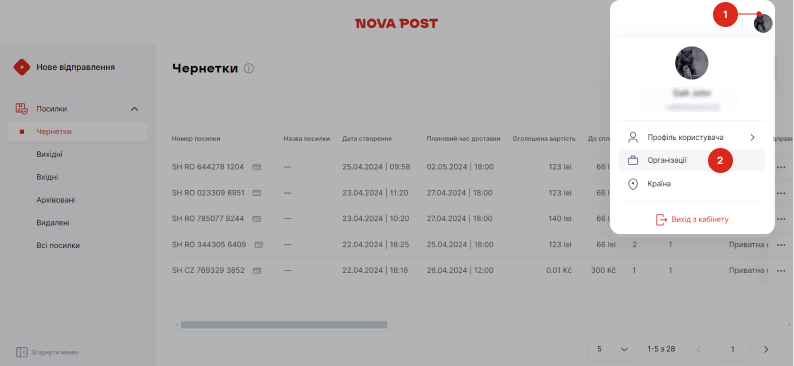 В особистому кабінеті натисніть на іконку профіля в правому верхньому куті та перейдіть в розділ «Організації».
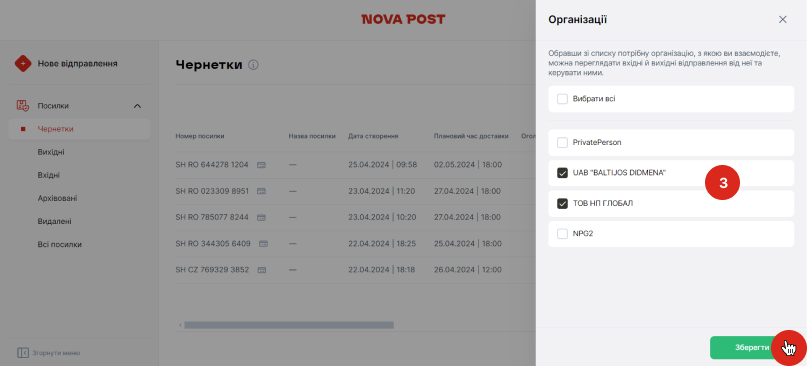 У вкладці з'являться організації, з якими пов'язаний вказаний при авторизації номер телефону. Поставте чек-бокс навпроти назви організації та натисніть кнопку «Зберегти».
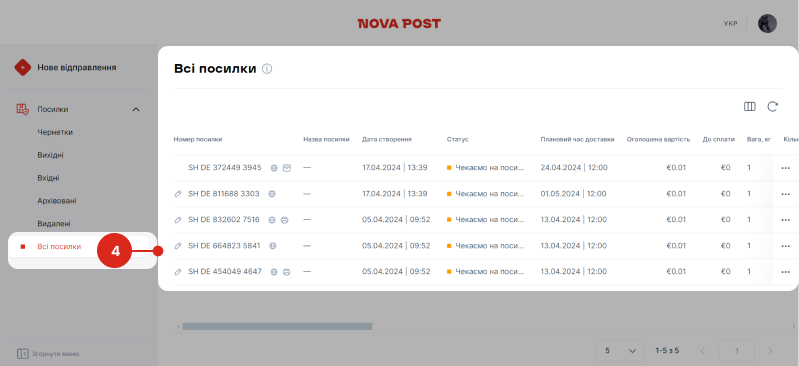 Перейдіть у розділ «Всі посилки» за посиланням або шляхом, вказаним на скрині. У розділі тепер відображатимуться всі відправлення вибраної компанії.
 - Що робити, якщо в профілі відображаються тільки особисті посилки, а відправлень компанії немає
Гортайте, щоб переглянути фото-інструкцію
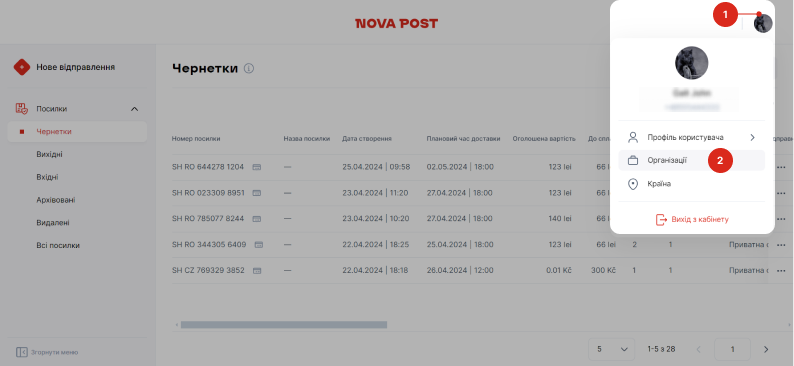 В особистому кабінеті натисніть на іконку профілю в правому верхньому куті та перейдіть в розділ «Організації».
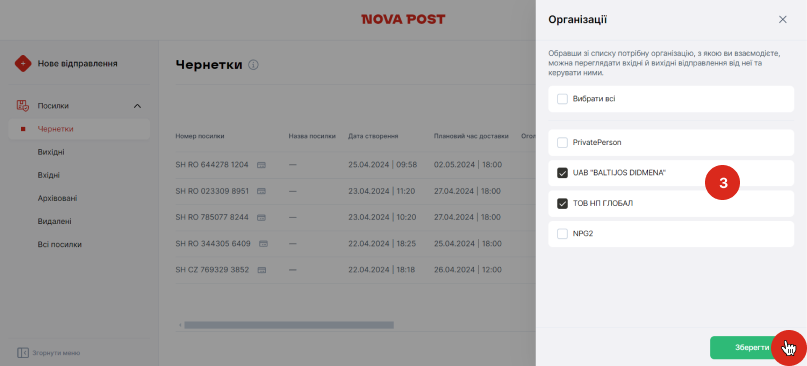 Поставте галочку у чек-боксі навпроти назви організації та натисніть кнопку «Зберегти».
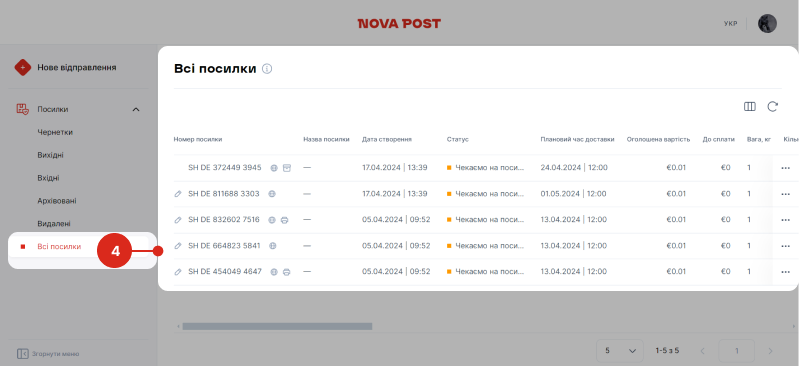 Перейдіть у розділ «Всі посилки» за посиланням або шляхом, вказаним на скрині, у ньому тепер відображатимуться всі відправлення вибраних профілів. Корисна інформація для роботи з My Nova Post:
 - Як відстежувати посилки компанії
Щоб переглядати інформацію про відправлення компанії, відправляти та отримувати посилки від імені організації, дані вашого профілю My Nova Post мають бути зазначені в договорі з Nova Post як дані довіреної особи.
Коли ваш акаунт з'єднають з профілем компанії ви зможете відстежувати відправлення організації.
Якщо у розділі «Організації» не відображається ваша компанія, зверніться до вашого персонального менеджера.Щоб переглянути статус доставки всіх посилок в особистому кабінеті:
Гортайте, щоб переглянути фото-інструкцію
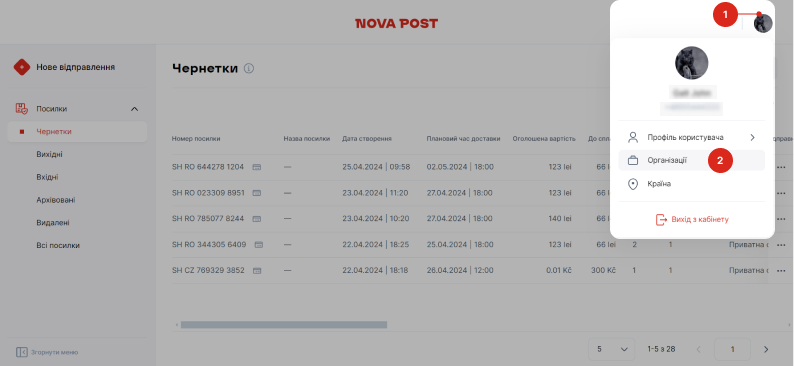 Натисніть на іконку профіля в правому куті та перейдіть в розділ «Організації».
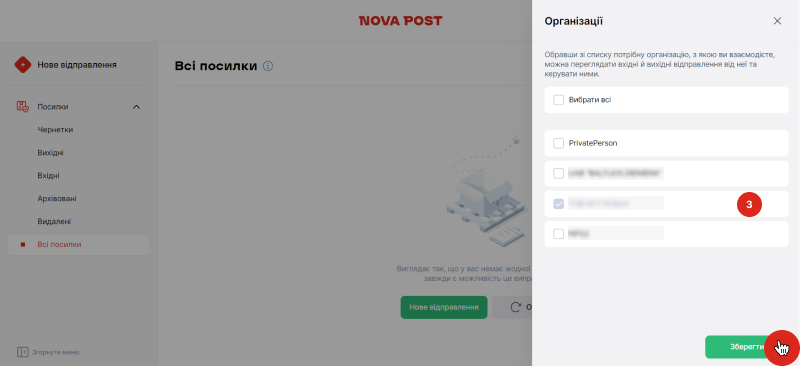 Виберіть організацію, відправлення якої потрібно бачити, а з інших приберіть галочки. Натисніть «Зберегти».
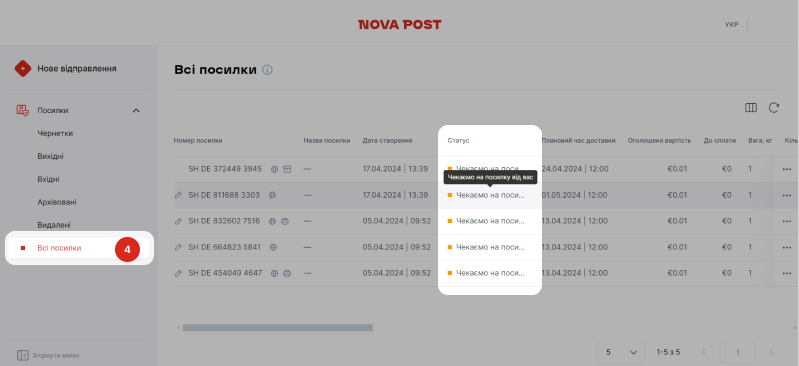 Перейдіть у розділ «Посилки», у ньому тепер відображатимуться всі відправлення вибраної компанії. Для кожного відправлення буде відображатись статус доставки.
Щоб переглянути детальний трекінг окремого відправлення в особистому кабінеті:
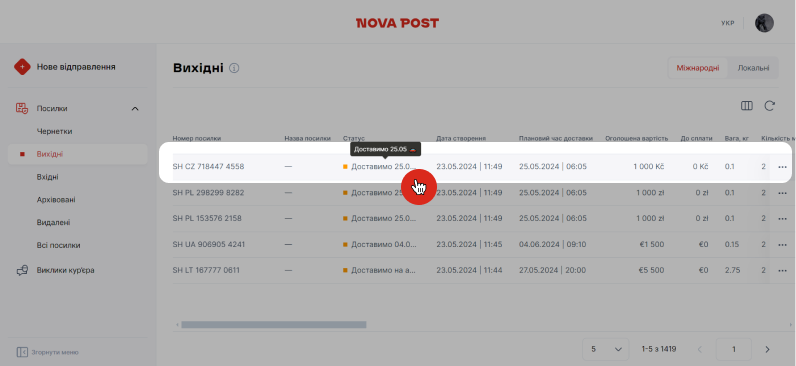 В розділі «Посилки» наведіть курсор на статус потрібної посилки та клікніть на нього.
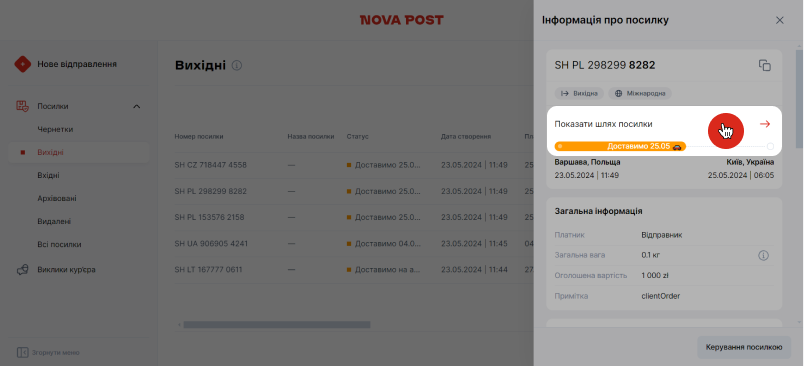 Відкриється картка з детальною інформацією про посилку. В картці натисніть на «Показати шлях посилки»
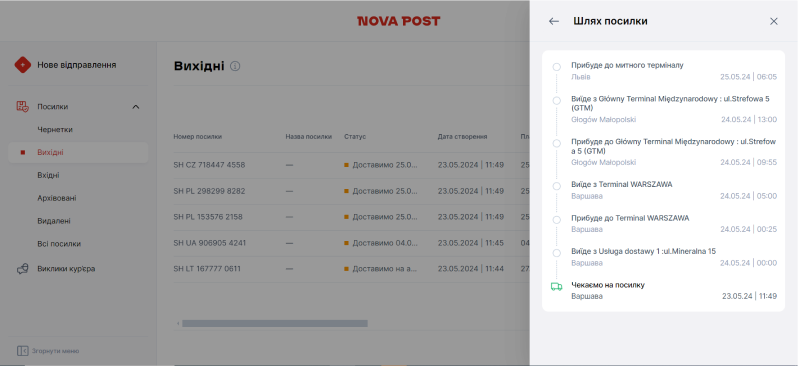 3. На екрані буде показано детальний шлях посилки.
Також детальний трекінг окремого відправлення можна відстежити за номером ЕН на сторінці трекінгу.
Інші питання
- Як сплатити послуги доставки від імені компанії
Бізнес-клієнти сплачують послуги Nova Post за виставленими рахунками на умовах, визначених в договорі. Nova Post виставляє рахунки за підсумками періоду, зазначеного в договорі.
- Куди звертатись, якщо вашого питання немає в переліку
Зверніться до вашого менеджера або в контактний центр за номером +48 532 697 974.